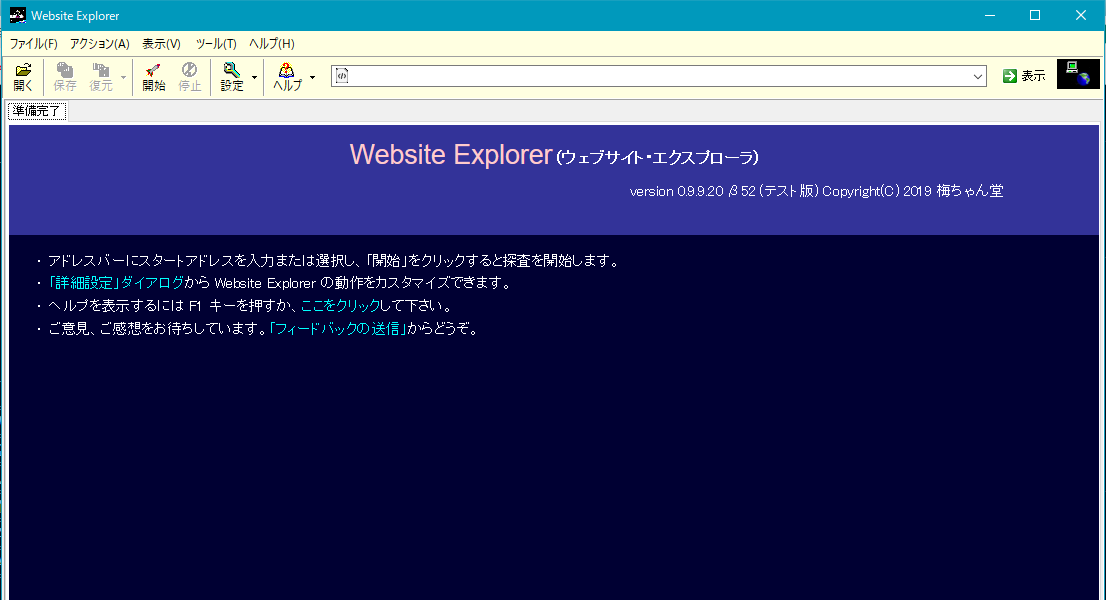
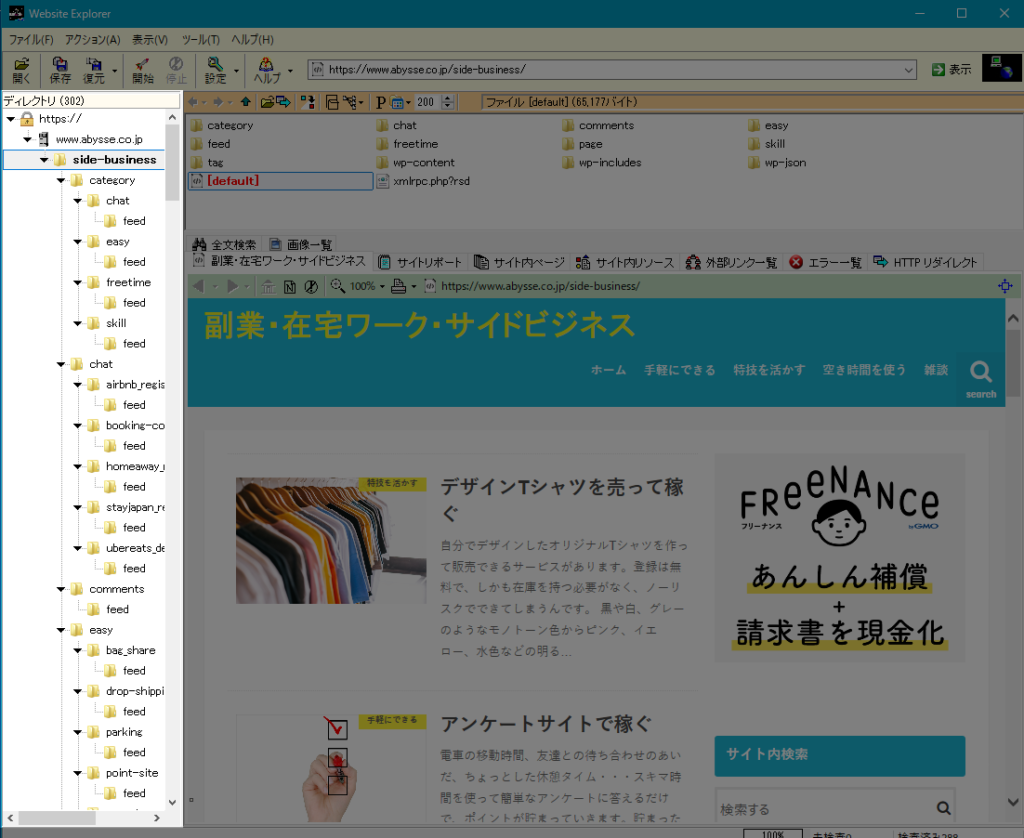
フリーのサイト解析ソフトWebsite Explorerの主な機能一覧です。
ここでは「副業・在宅ワーク・サイドビジネス」(https://www.abysse.co.jp/side-business/)の解析結果を表示しています。
主な機能
左ウインドウ
画面左側には「ディレクトリ」がツリー表示されます。
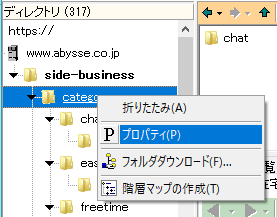
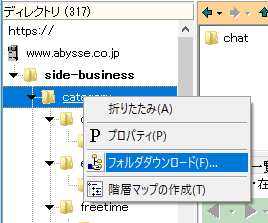
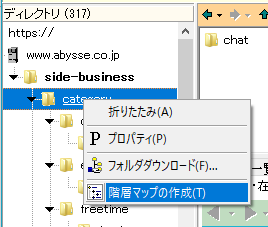
フォルダの「category」を右クリックしてみると、ウインドウが開きます。
「プロパティ」を選びます。
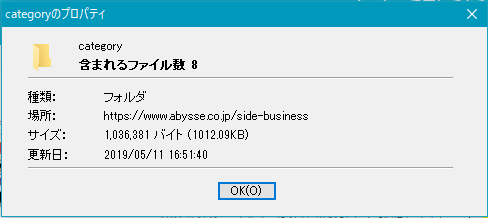
categoryフォルダに含まれるファイルの数が表示されます。
今度は「ファイルダウンロード」を選んでみます。
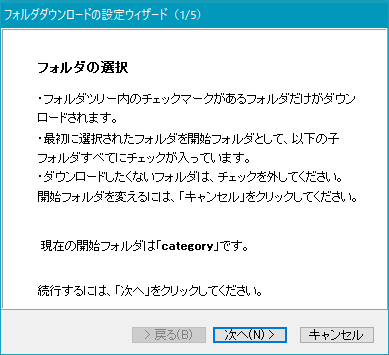
確認のためのウインドウが開きます。「次へ」をクリックします。
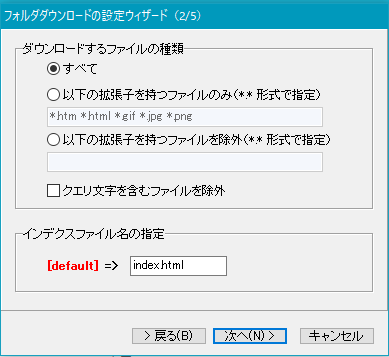
ダウンロードするファイルの種類を選びます。選んだら「次へ」をクリックします。
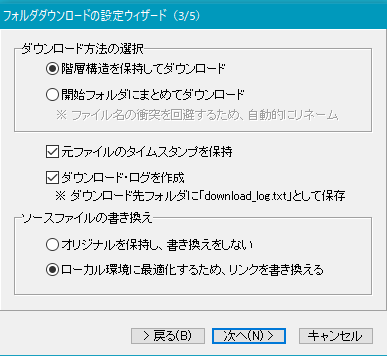
ダウンロード方法の選択を選びます。選んだら「次へ」をクリックします。
確認画面です。「次へ」をクリックします。
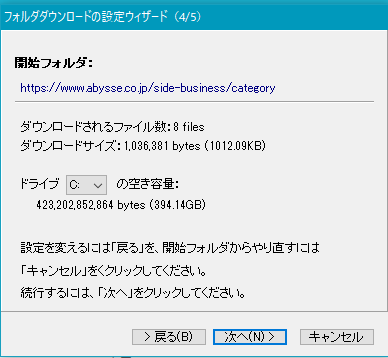
保存先を選んで「完了」をクリックします。

categoryフォルダ以下のファイルがダウンロードされます。
次は「階層マップの作成」を選んでみます。
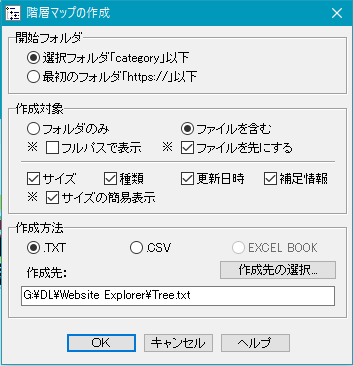
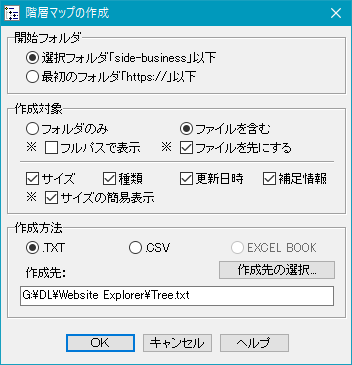
「階層マップの作成」ウインドウが開きます。「OK」をクリックします。
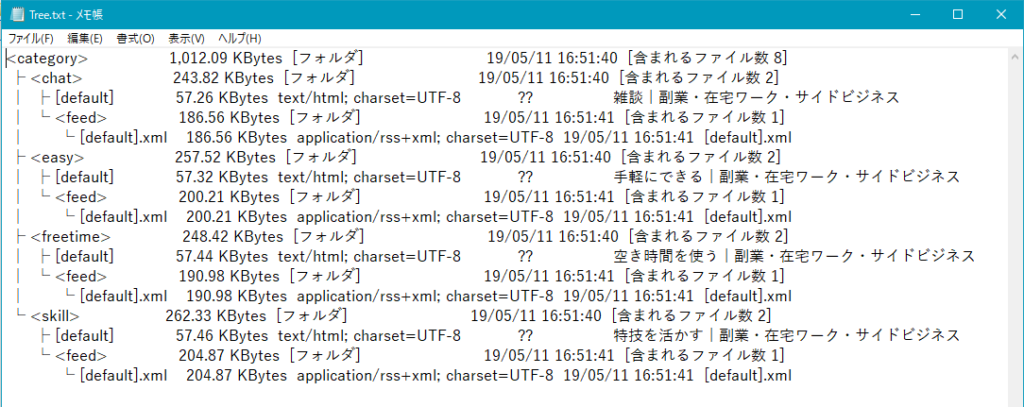
作成された階層マップがメモ帳で開きます。
上部ウインドウ
画面上部には、左ウインドウで選択されているフォルダの直近のフォルダが表示されます。
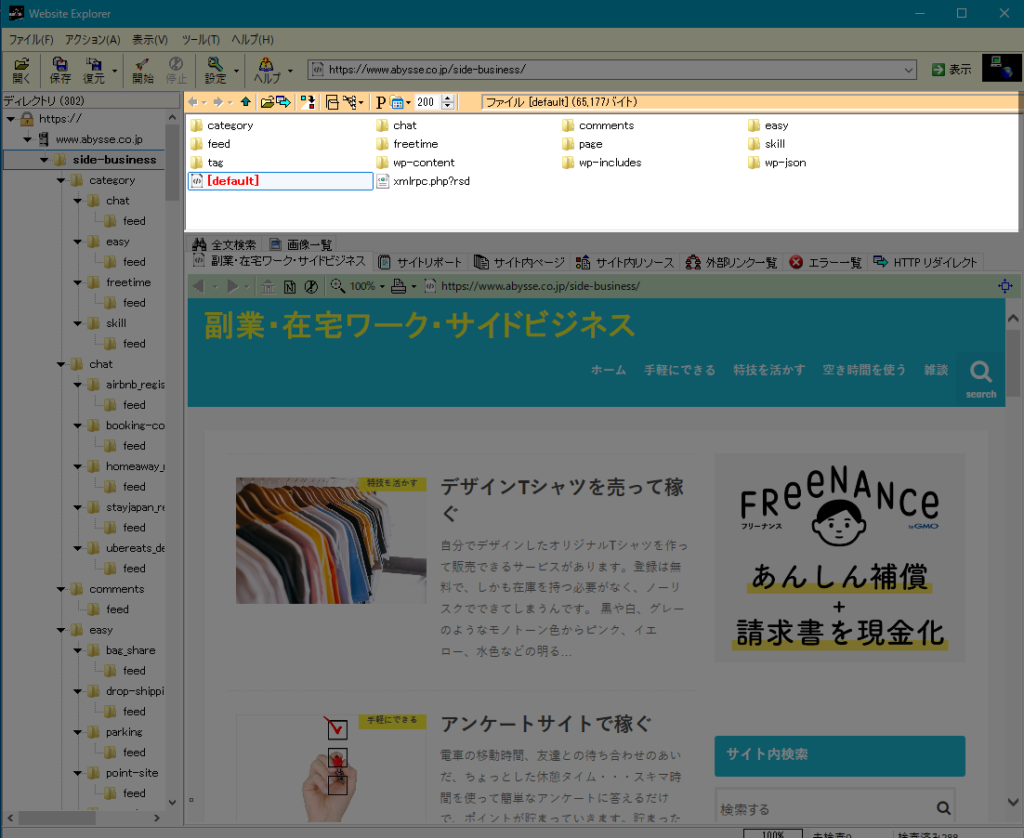
フォルダにカーソルを乗せるとフォルダの情報が表示されます。
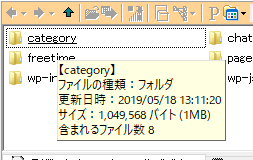
タブ
ここに並んでいるタブをクリックすることで、さまざまな解析結果が表示されます。
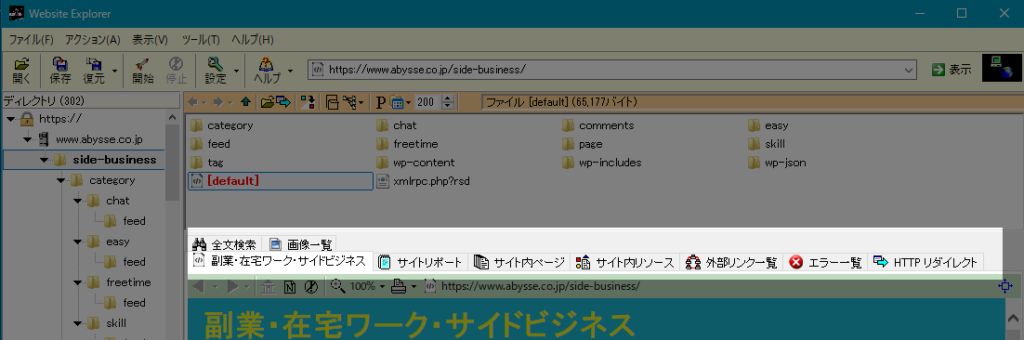
サイトリポート
「サイトリポート」タブをクリックします。
1.ミッションの概要 2.探査結果 3.データ更新頻度が表示されます。
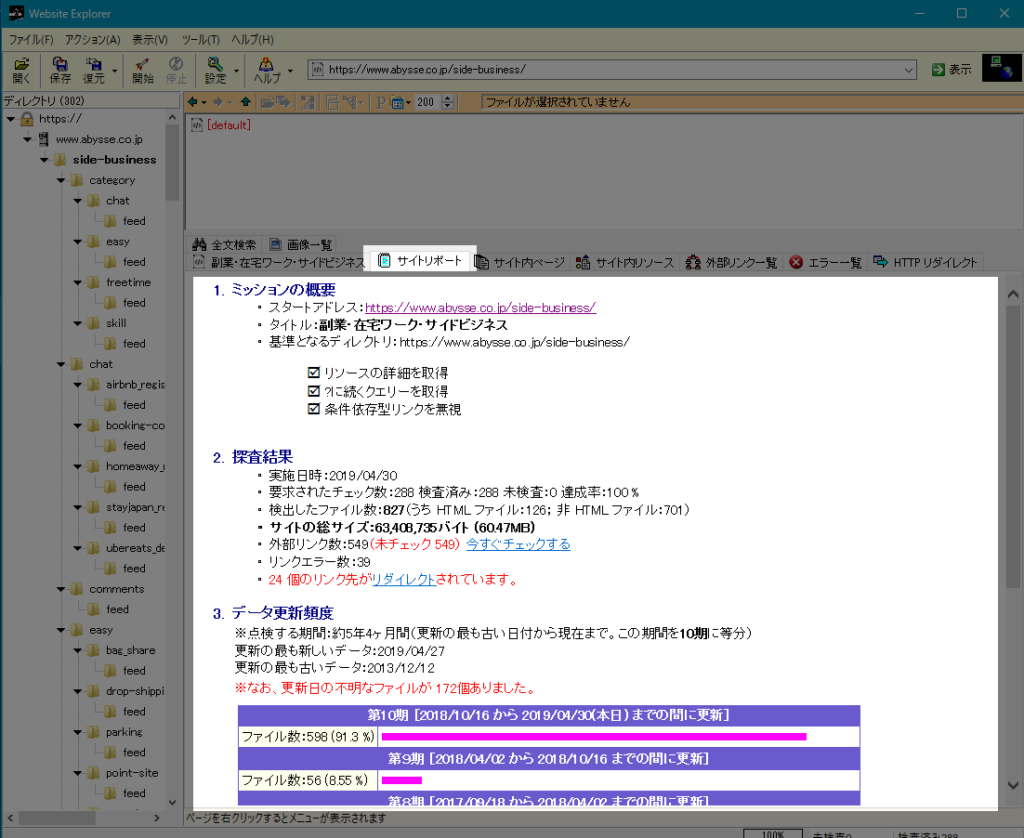
サイト内ページ
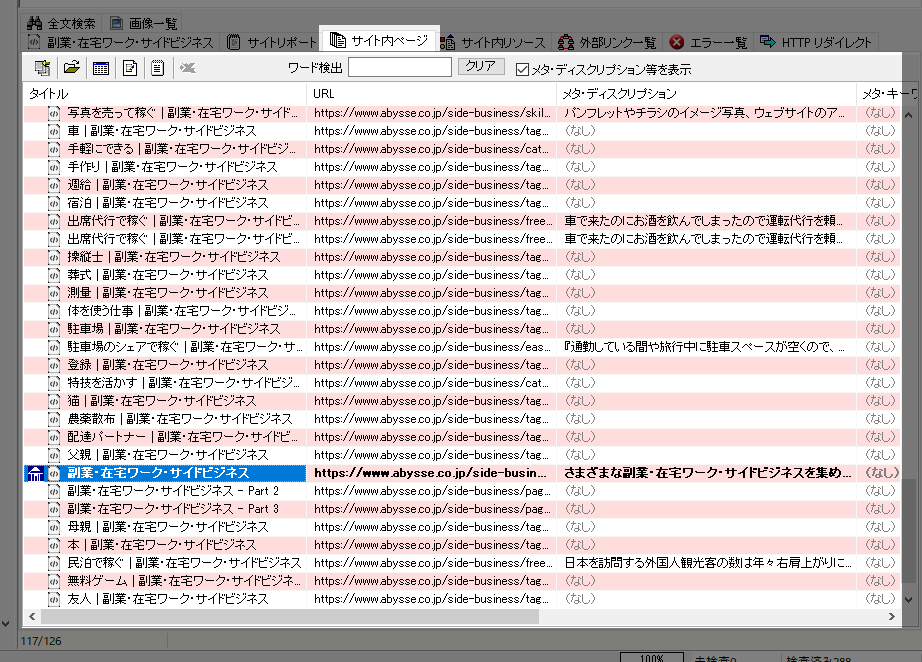
「サイト内ページ」タブをクリックします。
サイト内のページやそのURL、メタ・ディスクリプション、メタ・キーワード、H1タグなどが表示されます。
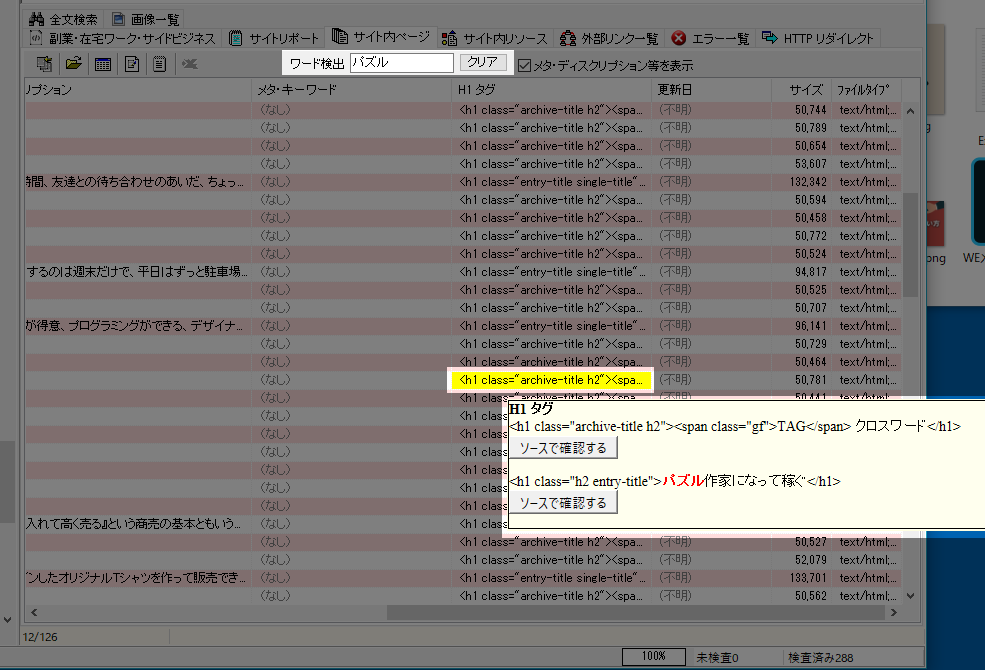
「ワードの検出」もできます。試しに「パズル」と入力すると、
検索結果が黄色で表示さまれます。
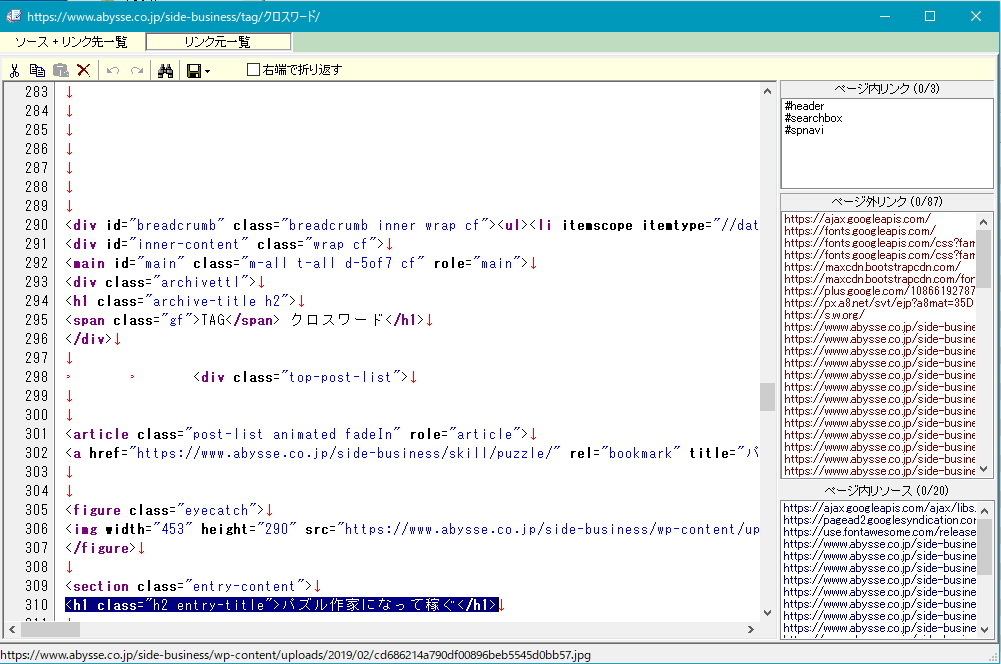
「ソースで確認する」をクリックすると、別ウインドウでそのページのソースが表示されます。
サイト内リソース
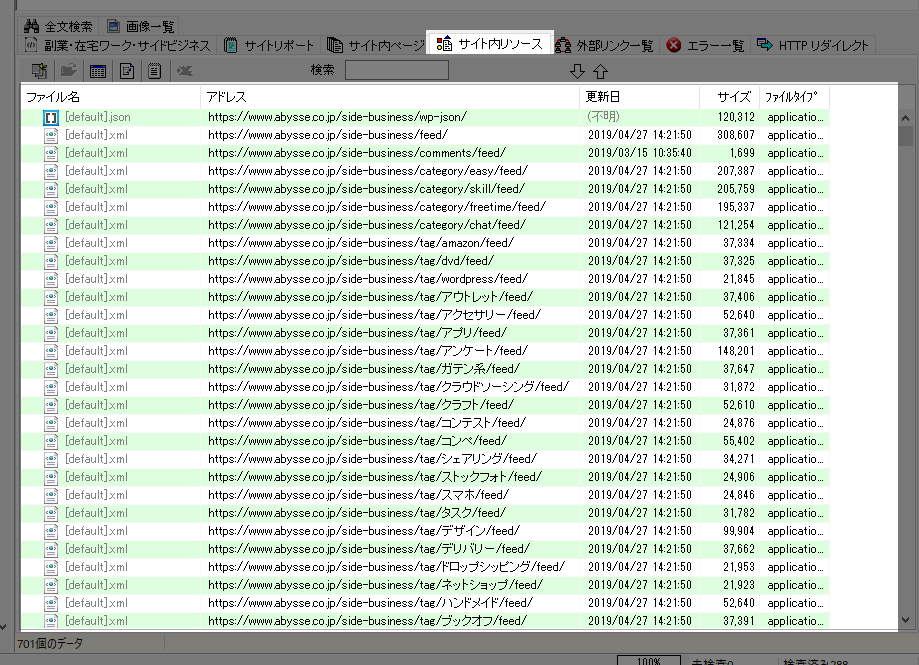
「サイト内リソース」タブをクリックします。
ファイル名、アドレス、更新日、サイズ、ファイルタイプなどが表示されます。
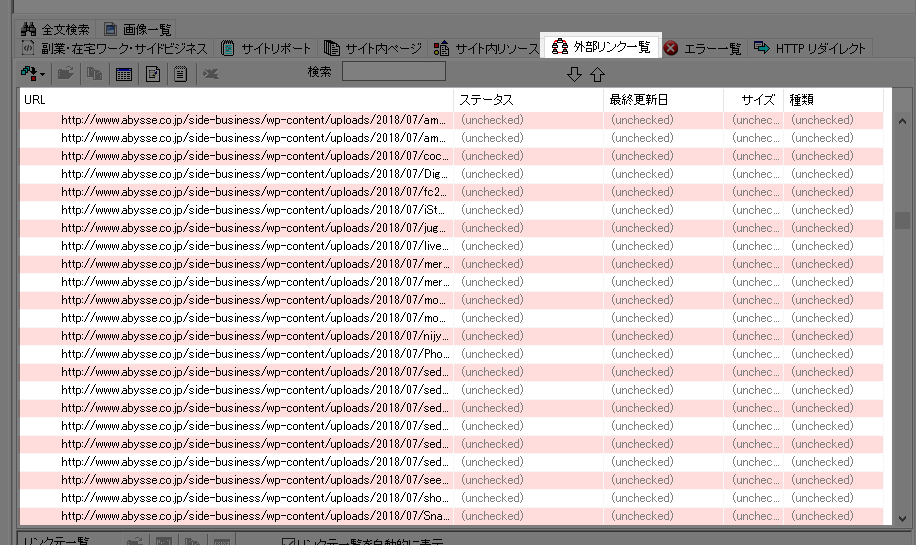
外部リンク一覧
「外部リンク一覧」タブをクリックします。
URL、ステータス、最終更新日、サイズ、種類などが表示されます。
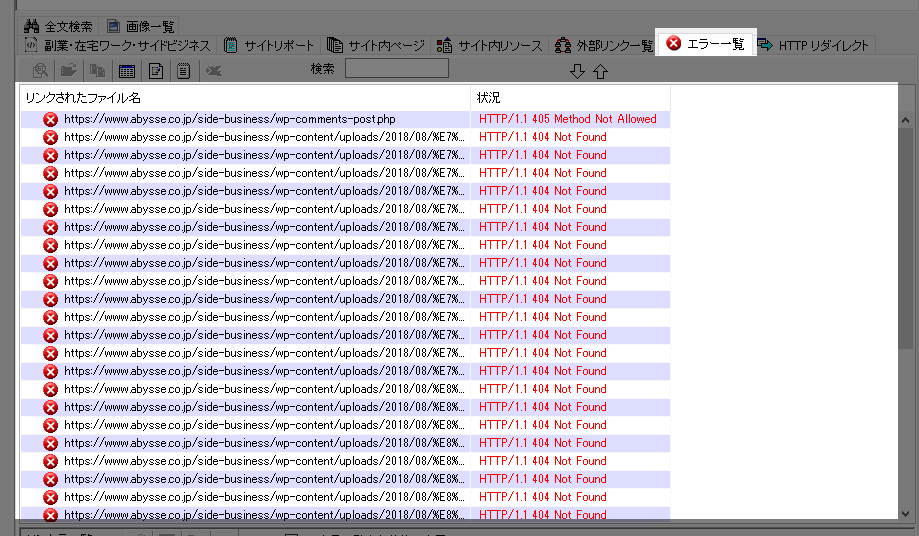
エラー一覧
「エラー一覧」タブをクリックします。
ページごとのリンクエラーが表示されます。
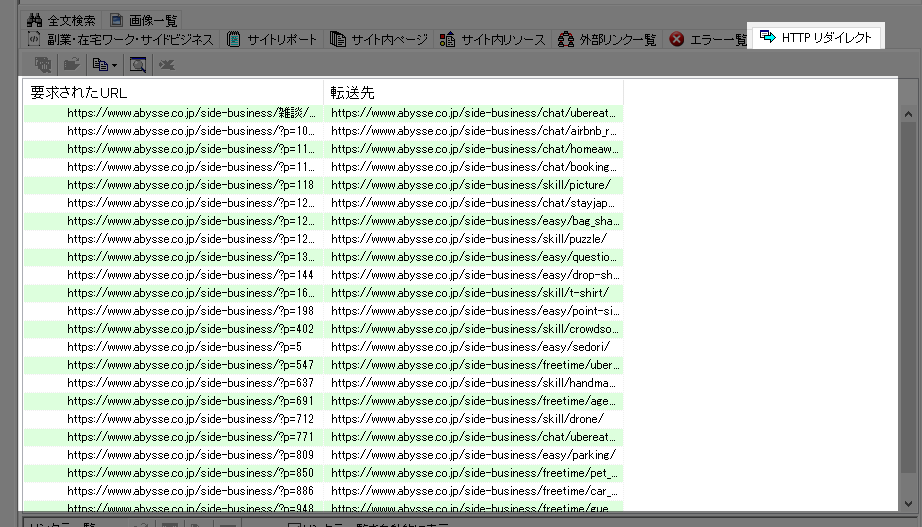
HTTPリダイレクト
「HTTPリダイレクト」タブをクリックします。
要求されたURL、転送先が表示されます。
WordPressで記事を書いている人は、元の記事番号をまとめて調べるときに便利です。
全文検索
「全文検索」タブをクリックします。
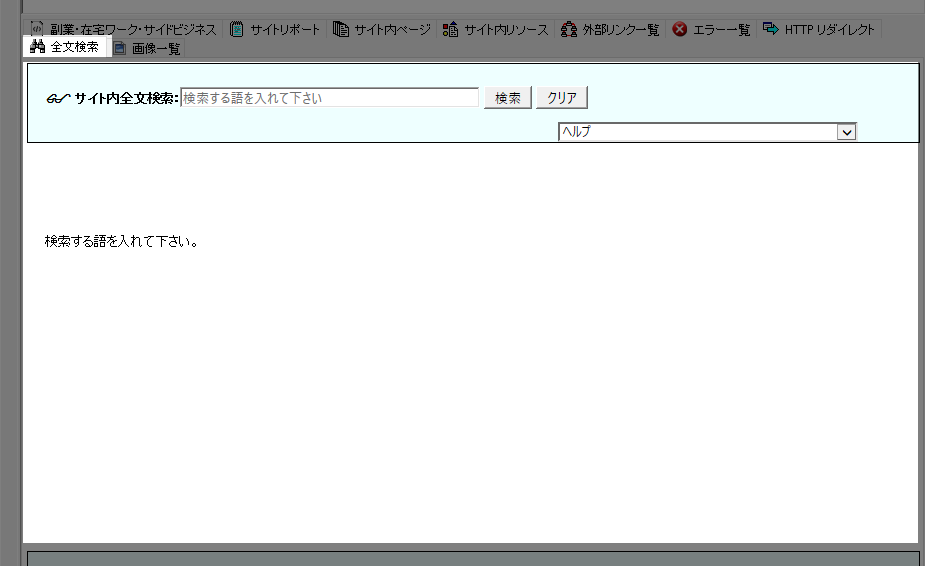
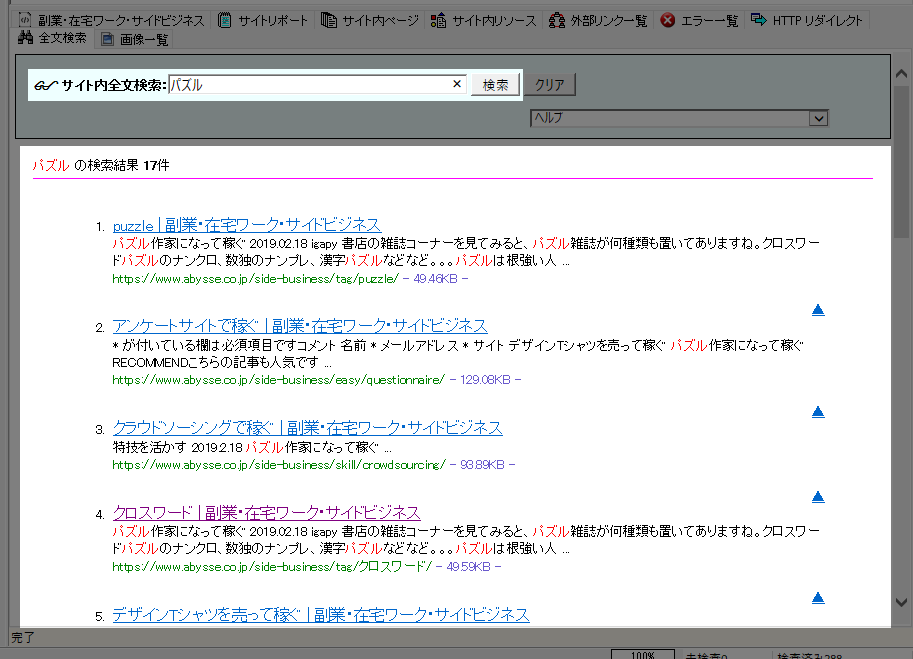
サイト内全文検索ウインドウに、試しに「パズル」と入力してみます。
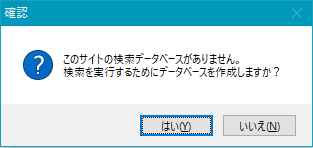
すると、「このサイトの検索データベースがありません。検索を実行するためにデータベースを作成しますか?」との確認ウインドウが出来ますので、「はい」をクリックします。
データベースの作成が始まります。
データベースの作成が終わると、さきほどの「パズル」の検索結果が表示されます。
画像一覧
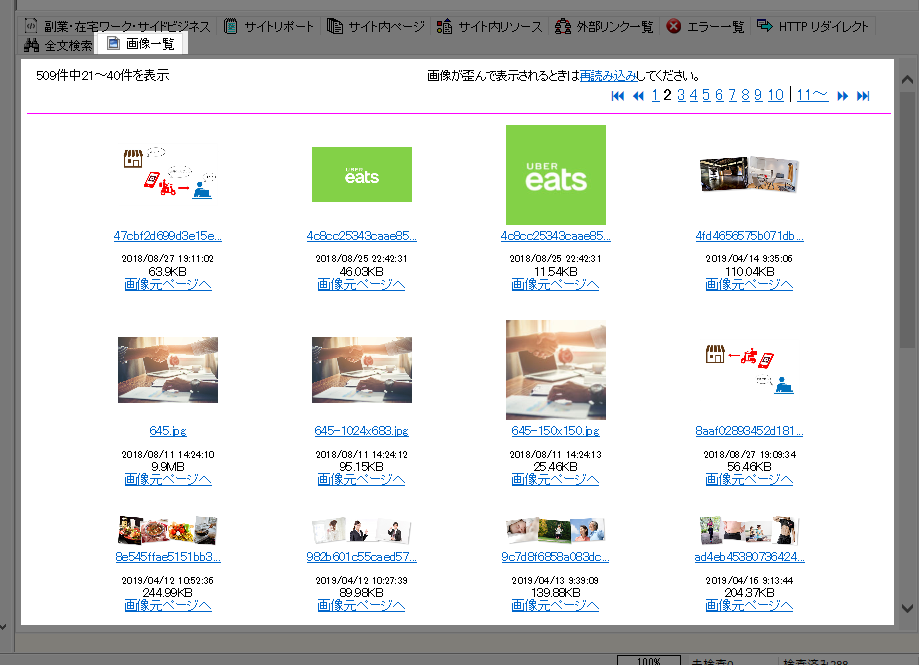
「画像一覧」タブをクリックします。
サイト内で使われている画像が表示されます。
その画像が使われているページや画像のURLを調べることができます。
ツールメニュー
次に、画面上部にあるプルダウンメニューの「ツール」について説明します。

サイトマップをHTML形式で保存
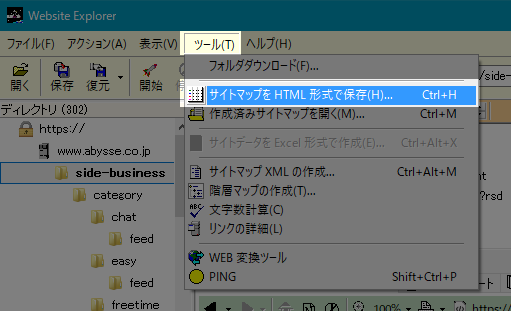
メニューの「ツール」>「サイトマップをHTML形式で保存」を選びます。
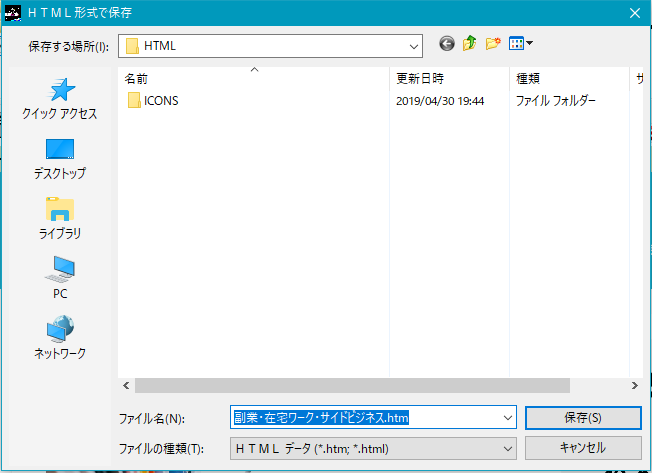
保存場所を決めます。
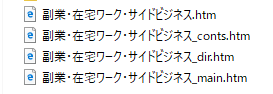
4つのhtmファイルが保存されます。
それぞれブラウザで表示してみます。
htmファイルを表示
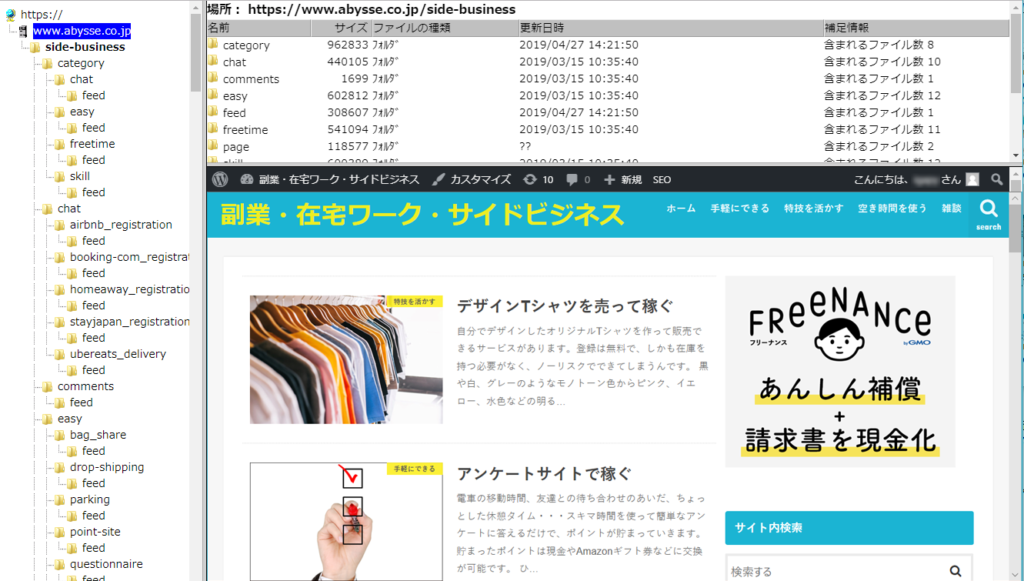
保存したサイトが表示されます。
左にはフォルダのツリー構造が、上部にはフォルダとそのデータサイズ、更新日時、含まれるファイル数が表示されます。
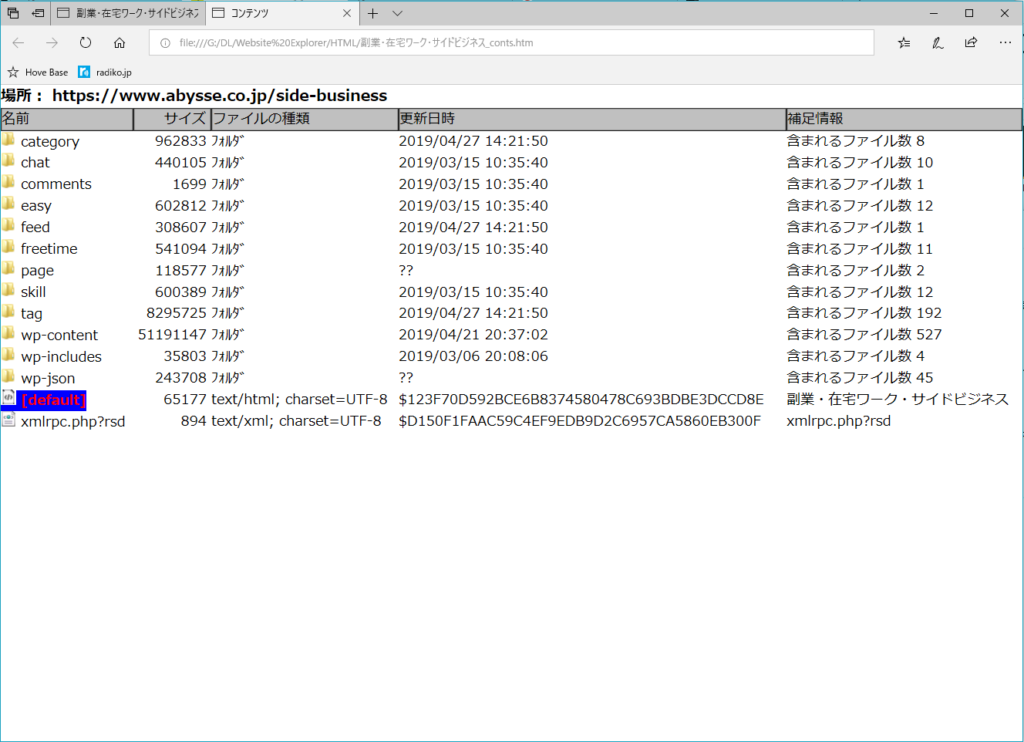
conts.htmファイルを表示
サイトのフォルダとそのデータサイズ、更新日時、含まれるファイル数が表示されます。
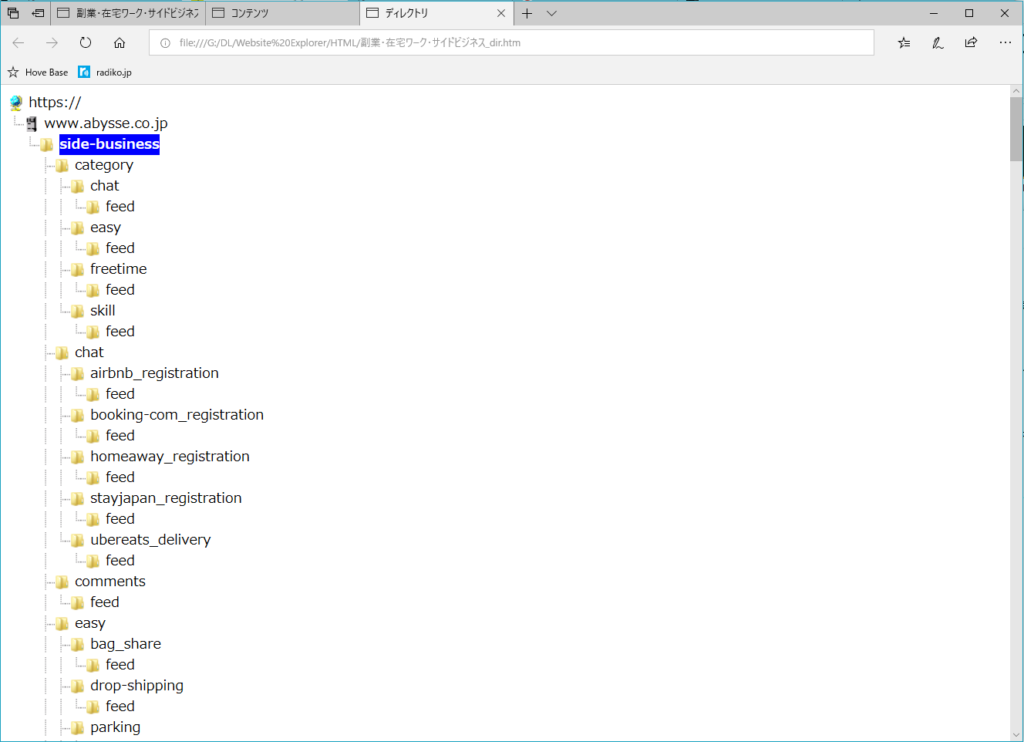
dir.htmファイルを表示
サイトのフォルダがツリー表示されます。
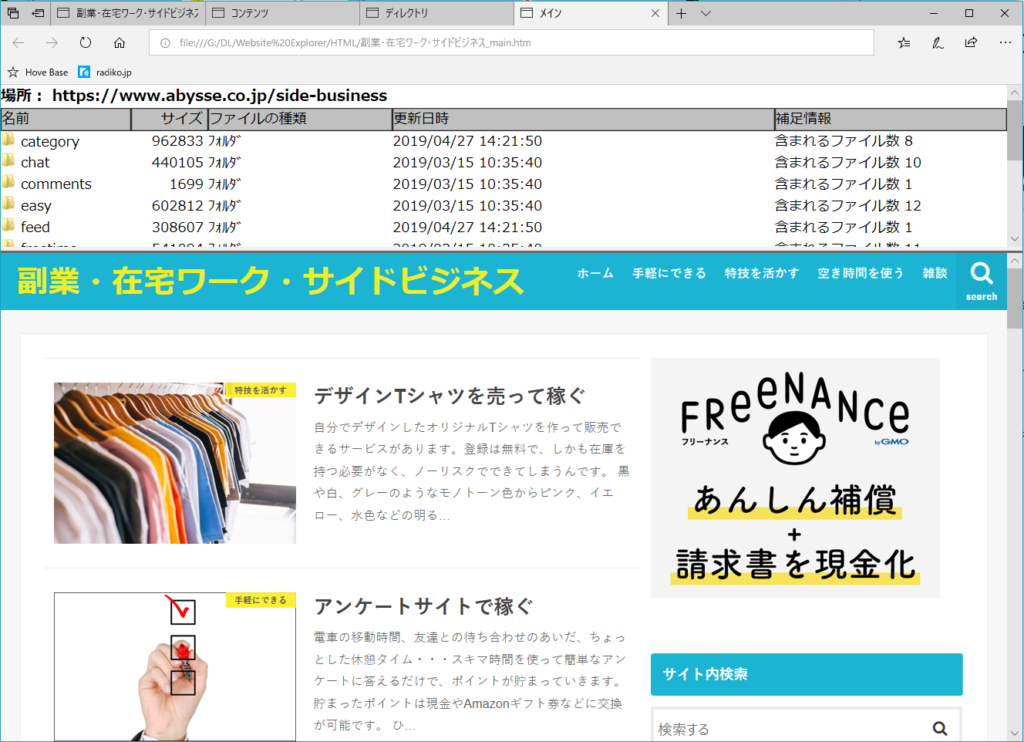
main.htmファイルを表示
保存したサイトが表示されます。
上部にはフォルダとそのデータサイズ、更新日時、含まれるファイル数が表示されます。
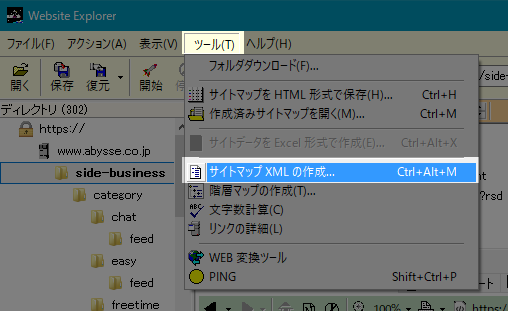
サイトマップXMLの作成
メニューの「ツール」>「サイトマップXMLの作成」を選びます。
「インデクス化の設定」ウインドウが表示されます。
「OK」をクリックします。
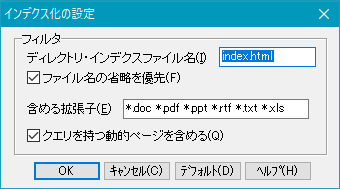
サイトマップXML画面が表示されます。
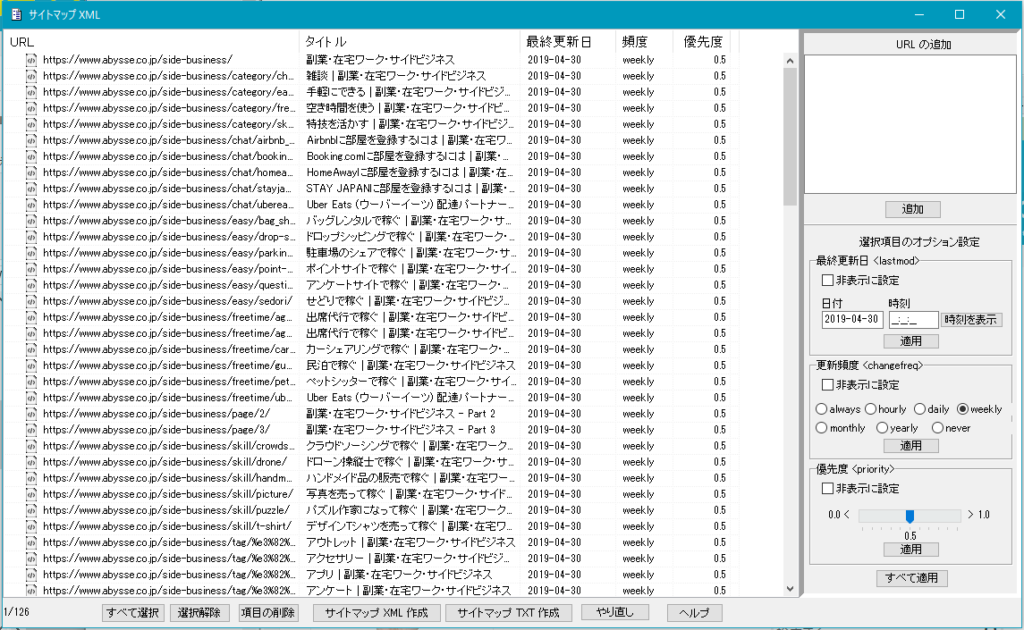
下部の「サイトマップXML作成」をクリックします。

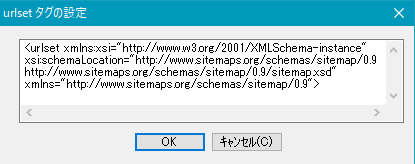
「urlsetタグの設定」ウインドウが表示されます。「OK」をクリックします。
sitemap.xmlが保存されました。
試しにブラウザで内容が見てみます。
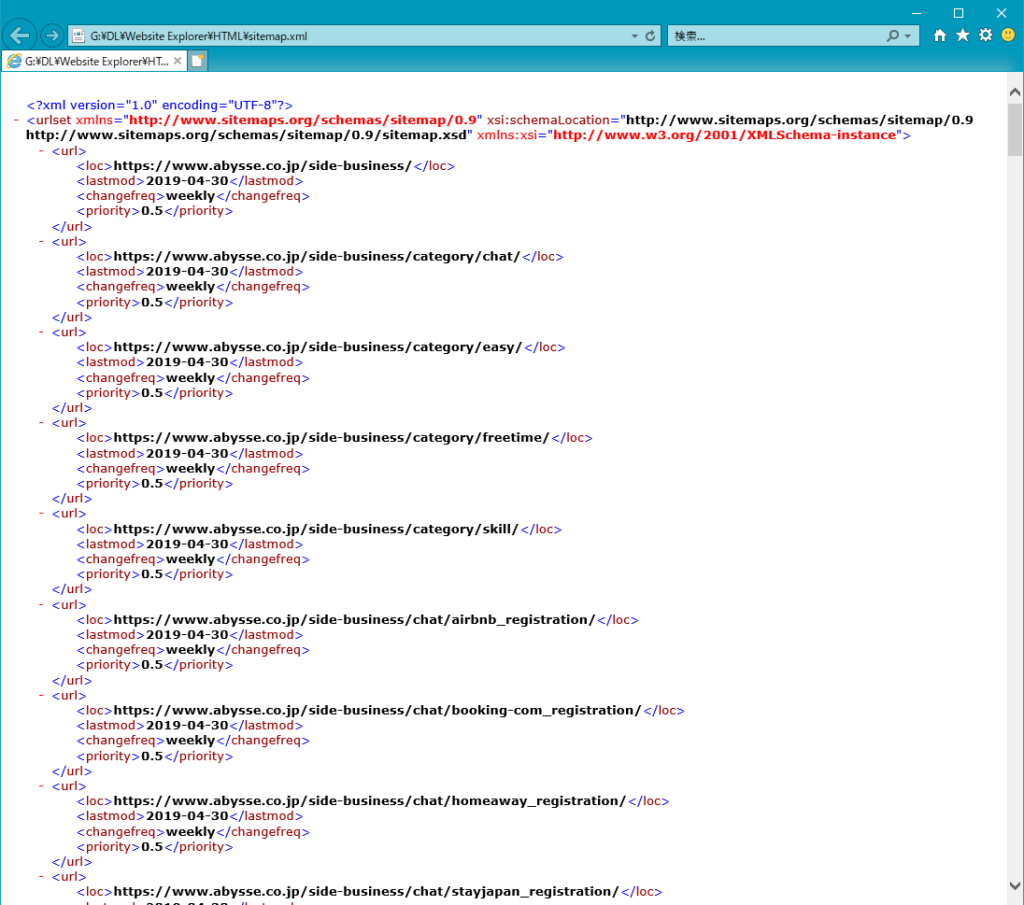
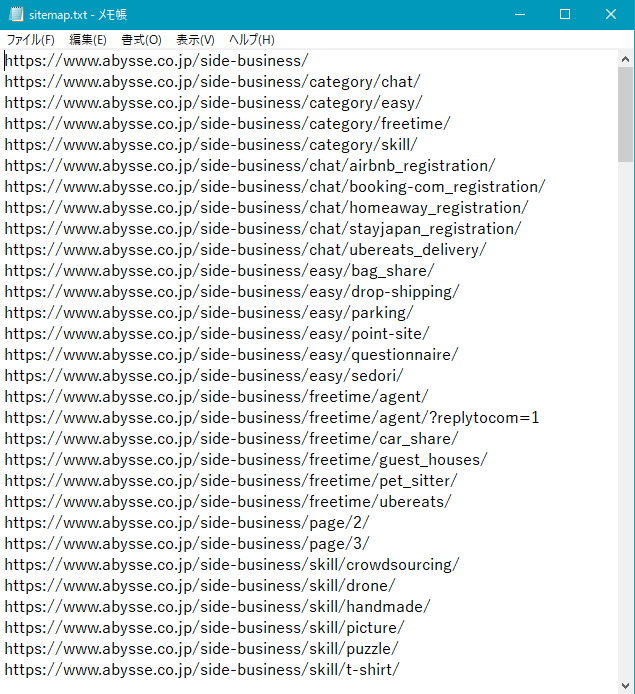
Text形式でも保存できます。
下部の「サイトマップTXT作成」をクリックします。

sitemap.txtが保存されました。

メモ帳で内容を見てみます。
階層マップの作成
メニューの「ツール」>「階層マップの作成」を選びます。
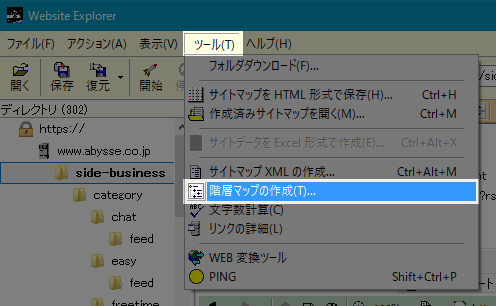
「階層マップの作成」ウインドウが開きます。
「OK」をクリックします。
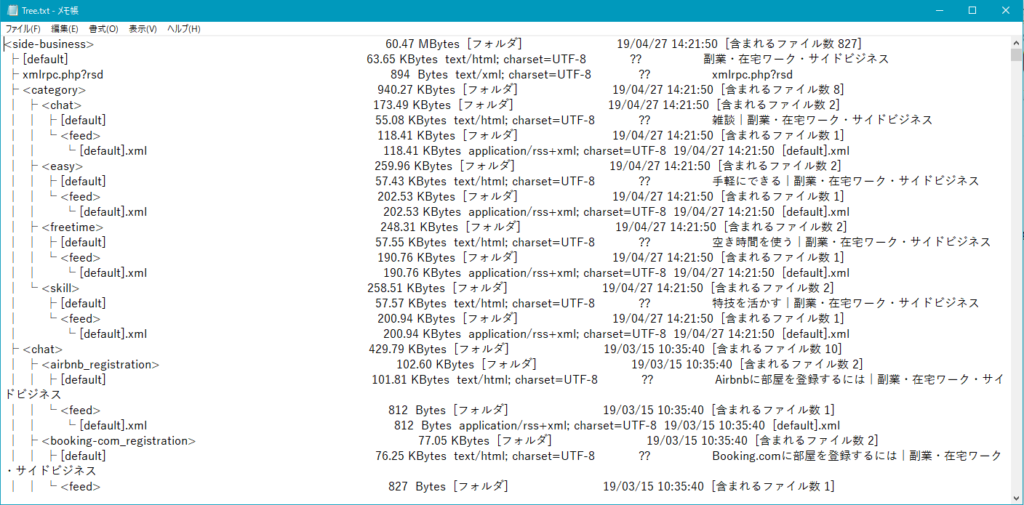
Tree.txtが保存されました。

メモ帳で開いてみます。
フォルダがツリー表示されて、それぞれのデータサイズ、更新日時、含まれるファイル数、タイトルなどが表示されます。
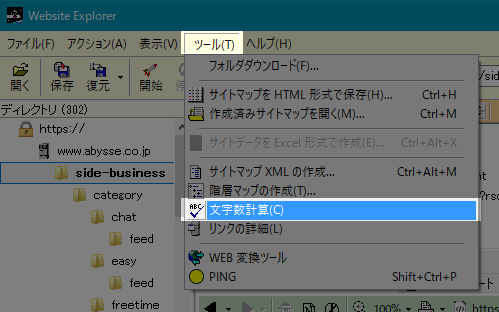
文字数計算
メニューの「ツール」>「文字数計算」を選びます。
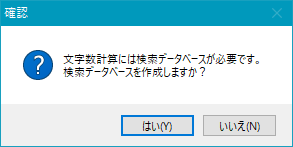
「文字数計算には検索データベースが必要です。検索データベースを作成しますか?」と表示されますので「はい」をクリックします。
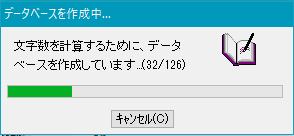
データベースが作成されます。
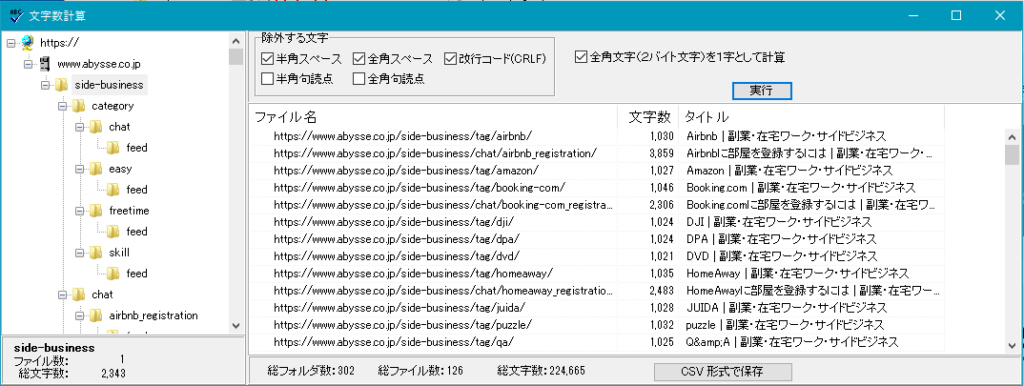
文字数計算の結果が表示されます。
それぞれのページやそのサイトの総文字数などが確認できます。
「CSV形式で保存」もできます。
リンクの詳細
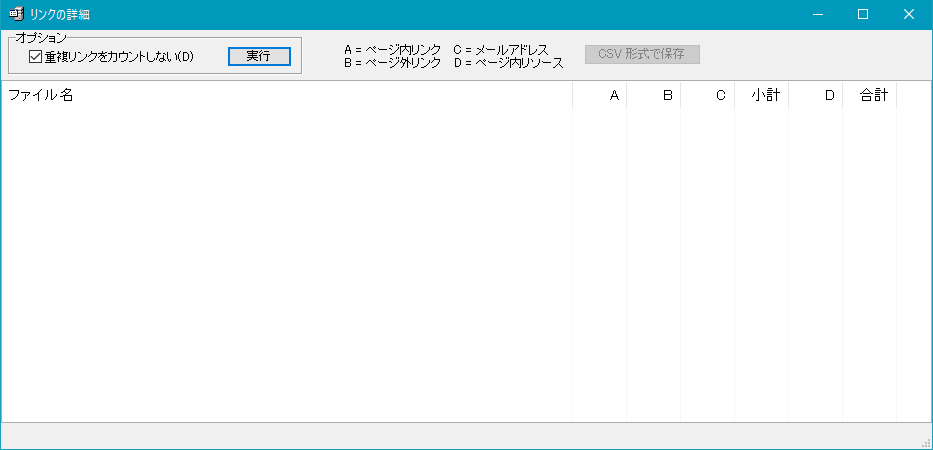
メニューの「ツール」>「リンクの詳細」を選びます。

「実行」クリックします。
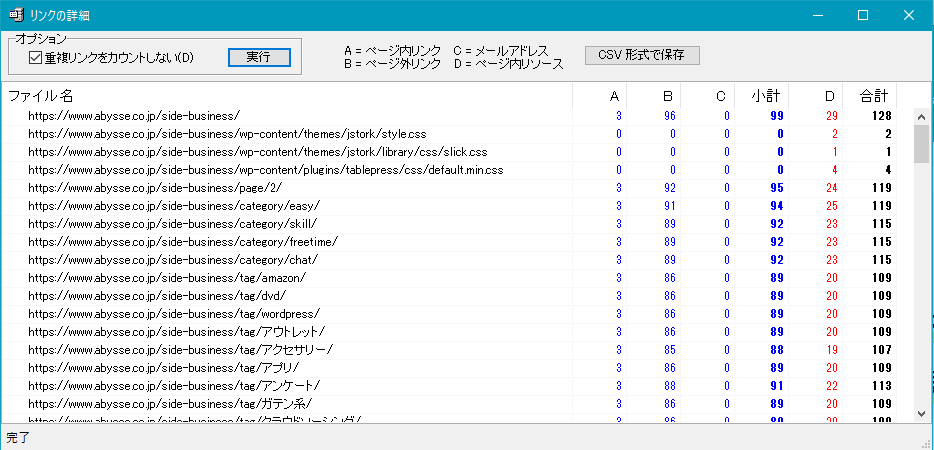
そのサイトのリンク一覧が表示されます。
WEB変換ツール
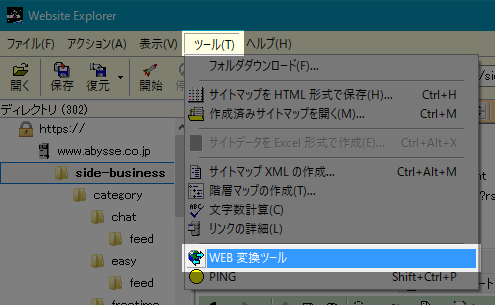
メニューの「ツール」>「WEB変換ツール」を選びます。
「Web変換ツール」ウインドウが開きます。
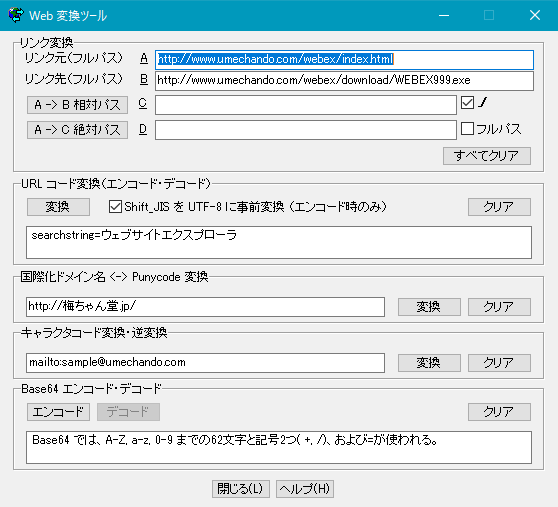
リンク変換
「リンク元」と「リンク先」にURLを入れて「A->B相対パス」もしくは「A->C絶対パス」をクリックするとそれぞれURLが生成されます。
URLコード変換(エンコード・デコード)
日本語URLをエンコード・デコードできます。
国際化ドメイン名<->Punycode変換
日本語ドメインとPunycodeを変換できます。
Punycodeとは日本語が含まれるドメイン名をアルファベットで表現する仕組みです。「https://xn--」から始まります。
キャラクタコード変換・逆変換
キャラクタコードを変換できます。
キャラクタコードとはHTMLで特殊文字を表示するときに使われる表記方法です。
Base64エンコード・デコード
日本語テキストをBase64にエンコードしたり、その逆にデコードしたりできます。
Eメールが文字化けしたときなどに使えそうです。最近はほとんどなくなりましたが。。。
PING
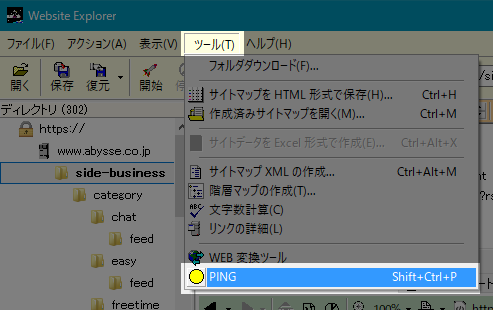
メニューの「ツール」>「PING」を選びます。
「Simple Ping」ウインドウが開きます。
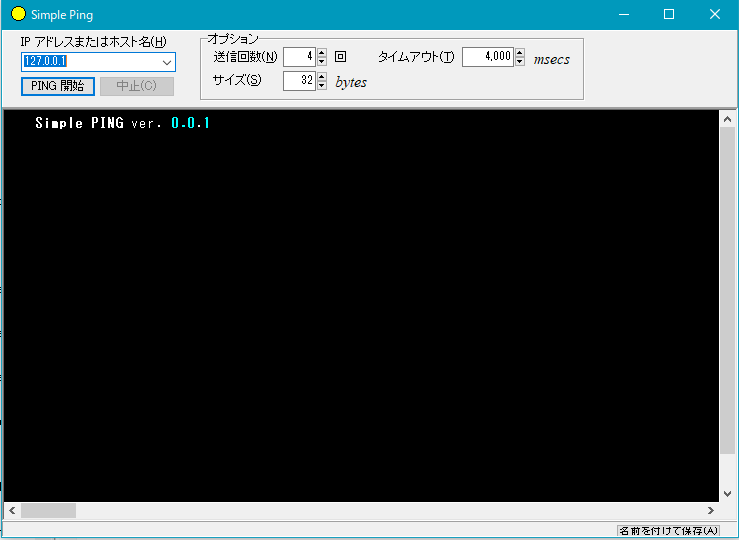
IPアドレスまたはホスト名欄にIPアドレスを入力します。
(ホスト名を入力する場合はhttp://を付けない)
「PING開始」をクリックします。
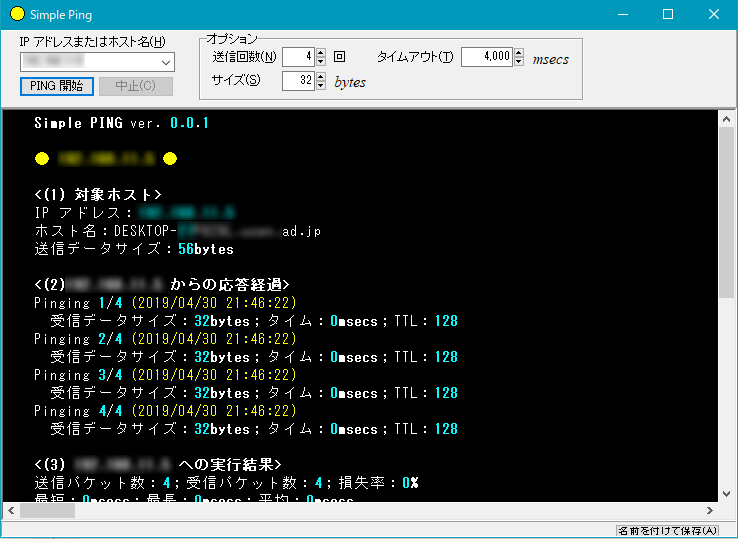
診断結果が表示されます。
右下の「名前を付けて保存」クリックすると結果をテキストで保存できます。




お世話になります。
サイトが更新された場合、データの更新の仕方を教えていただけますか?