
BRANDMARKとは、ロゴにしたい名前とブランドイメージを入力するだけで、自動的にロゴを作成してくれるサイトです。
しかも、ひとつだけではなく何個も。さらに提示されたロゴをサイト上で編集もできます。

使い方
トップページの「Create my logo」をクリックします。
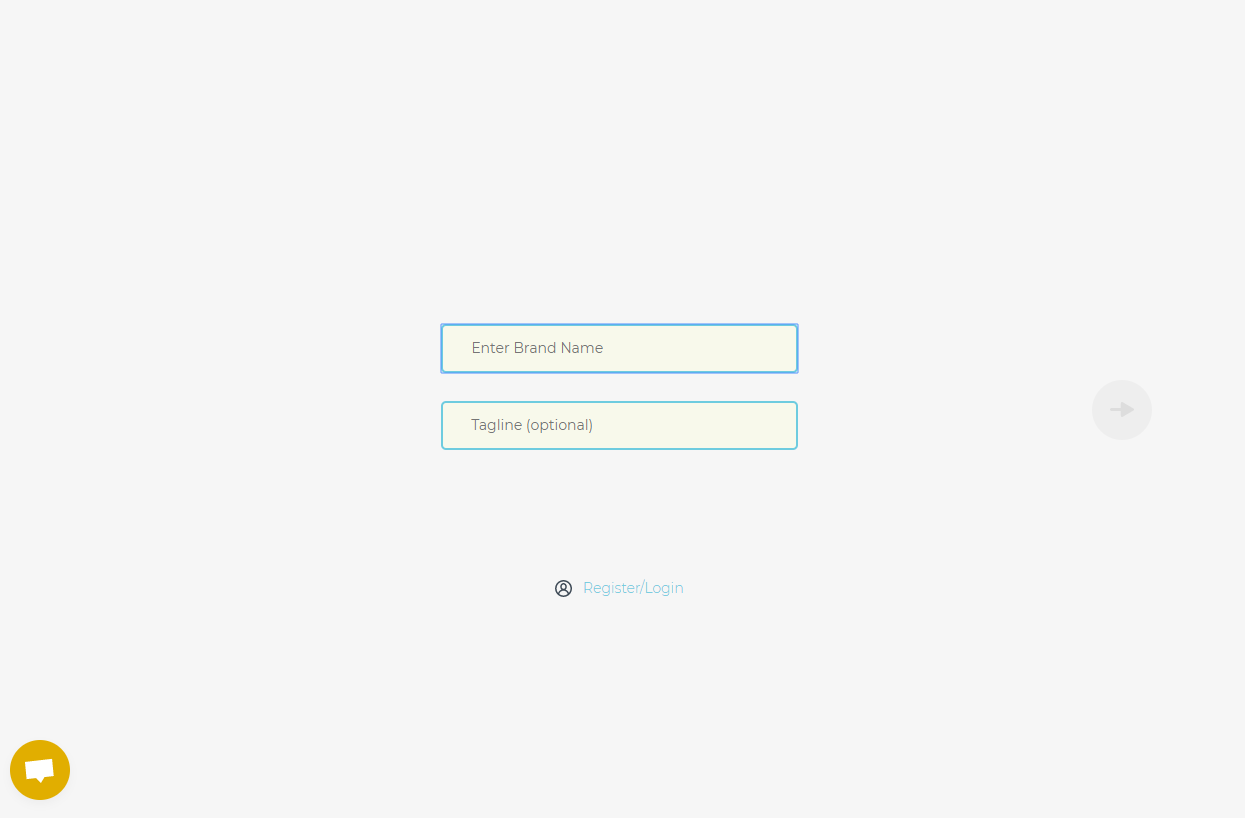
シンプルな画面です。
上の入力欄にロゴにしたい名前を入力します。
下の欄にはキャッチフレーズを入力します。なければ空白のままで大丈夫です。
とりあえず、ここではロゴ名に「Abysse」、キャッチフレーズに「Design & Editing」と入力します。
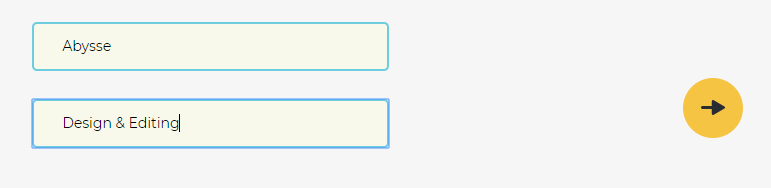
入力できたら右矢印をクリックします。
Brand Keywords(ブランドキーワード)
ブランドに関係したキーワードを入力します。
ここで入力されたキーワードを基にロゴの雰囲気が決まります。
どうも日本語だと精度がイマイチなので英語で入力します。
「Design」「Editing」「website」と入れてみました。
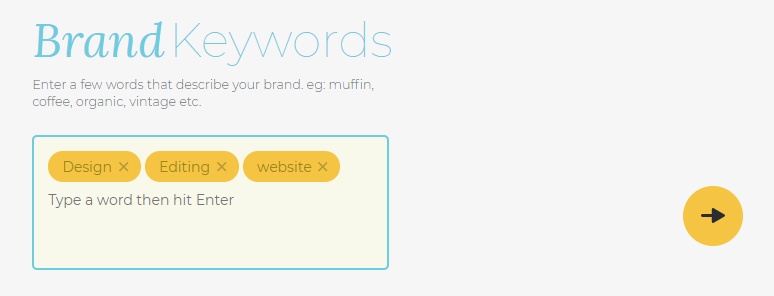
入力できたら右矢印をクリックします。
Color Style(カラースタイル)
作成したいロゴのイメージに合った色を選びます。
複数選ぶこともできます。
ここでは「vibrant, intense」と「grey, neutral」を選びました。

選んだら右矢印をクリックします。
ロゴの作成が始まります。。。

数秒後、さまざまなロゴ案が表示されます。
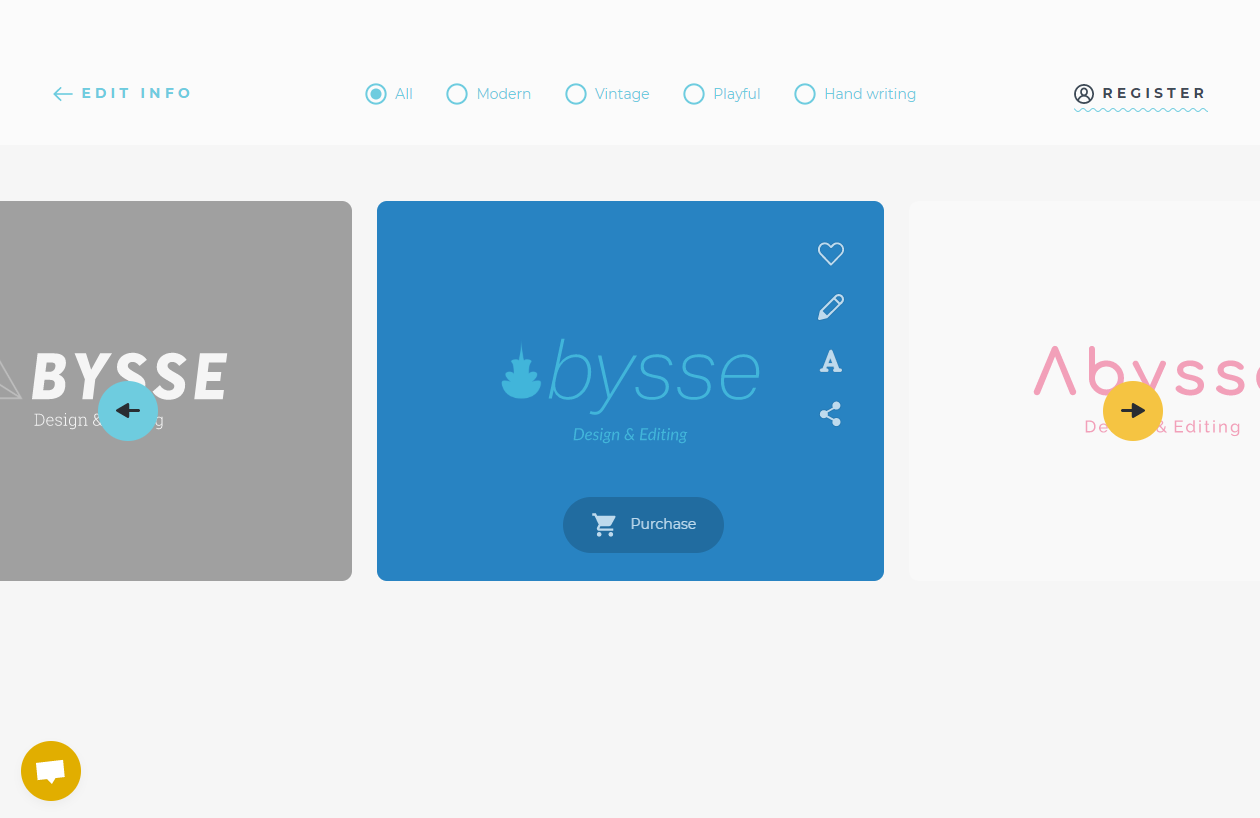
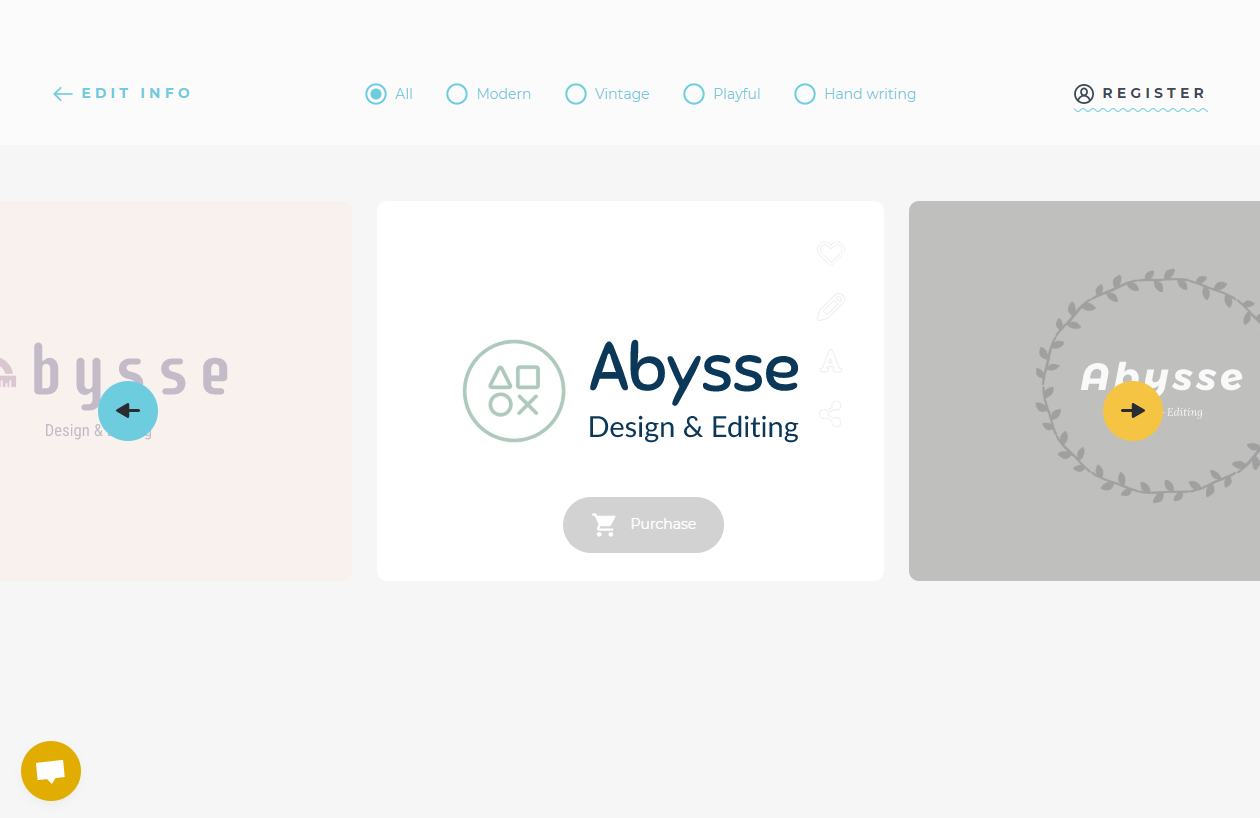
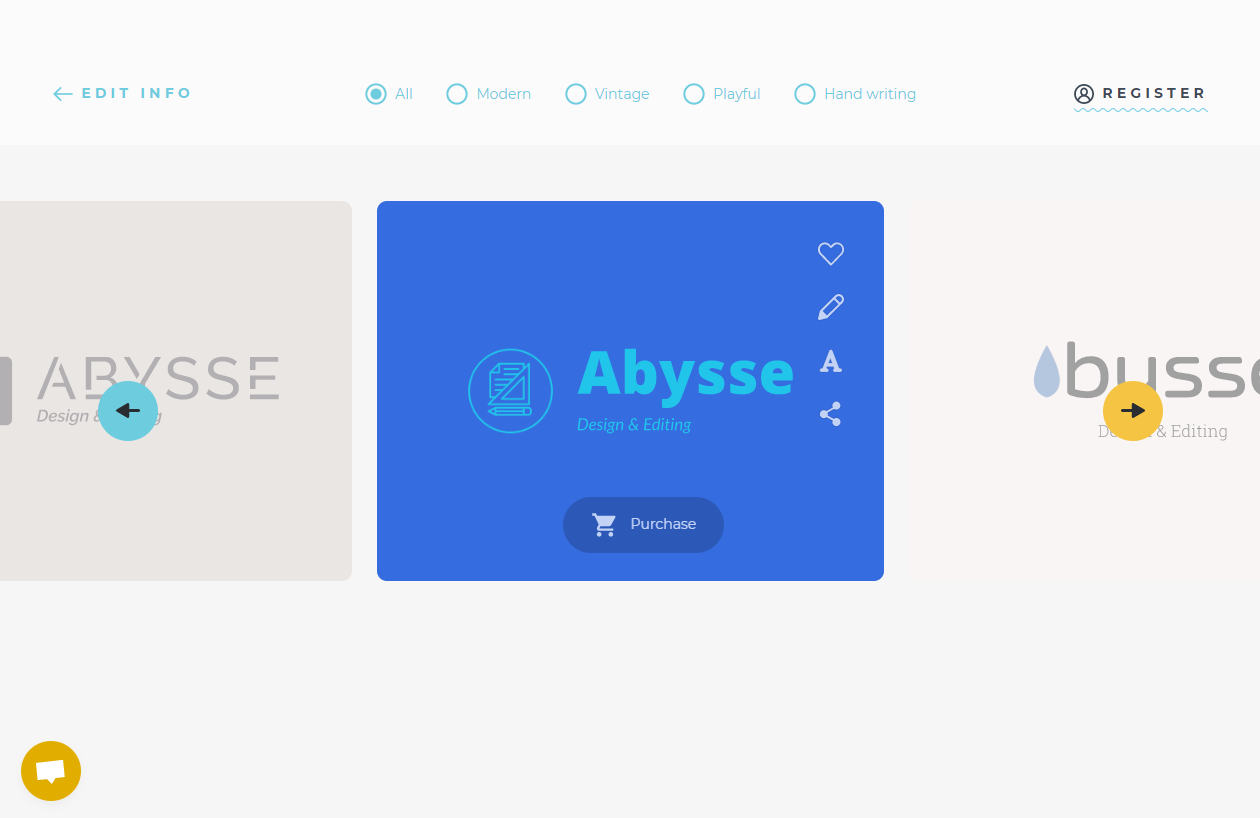

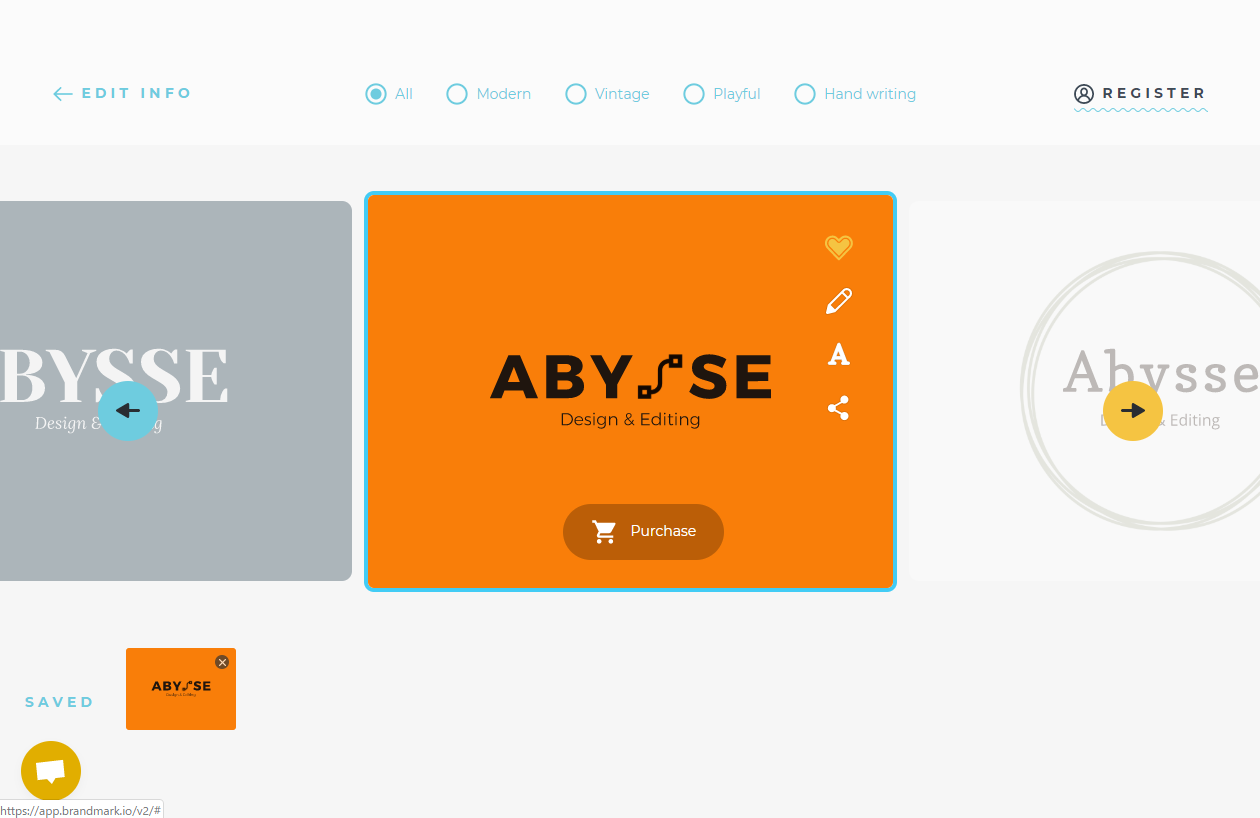
各デザイン案の右側にある「Save」をクリックすると、画面右下にそのデザイン案をキープできます。
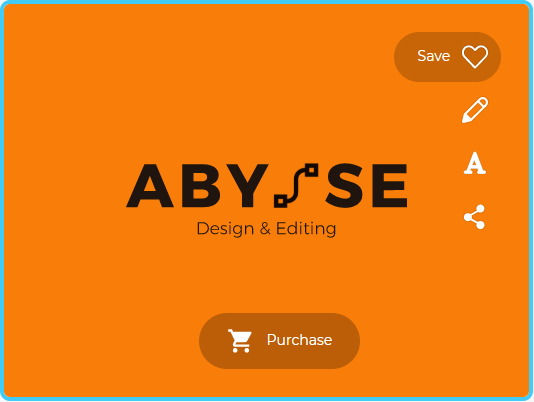
「Edit」をクリックすると、編集画面に移ってロゴの編集ができます。
こちらが編集画面です。
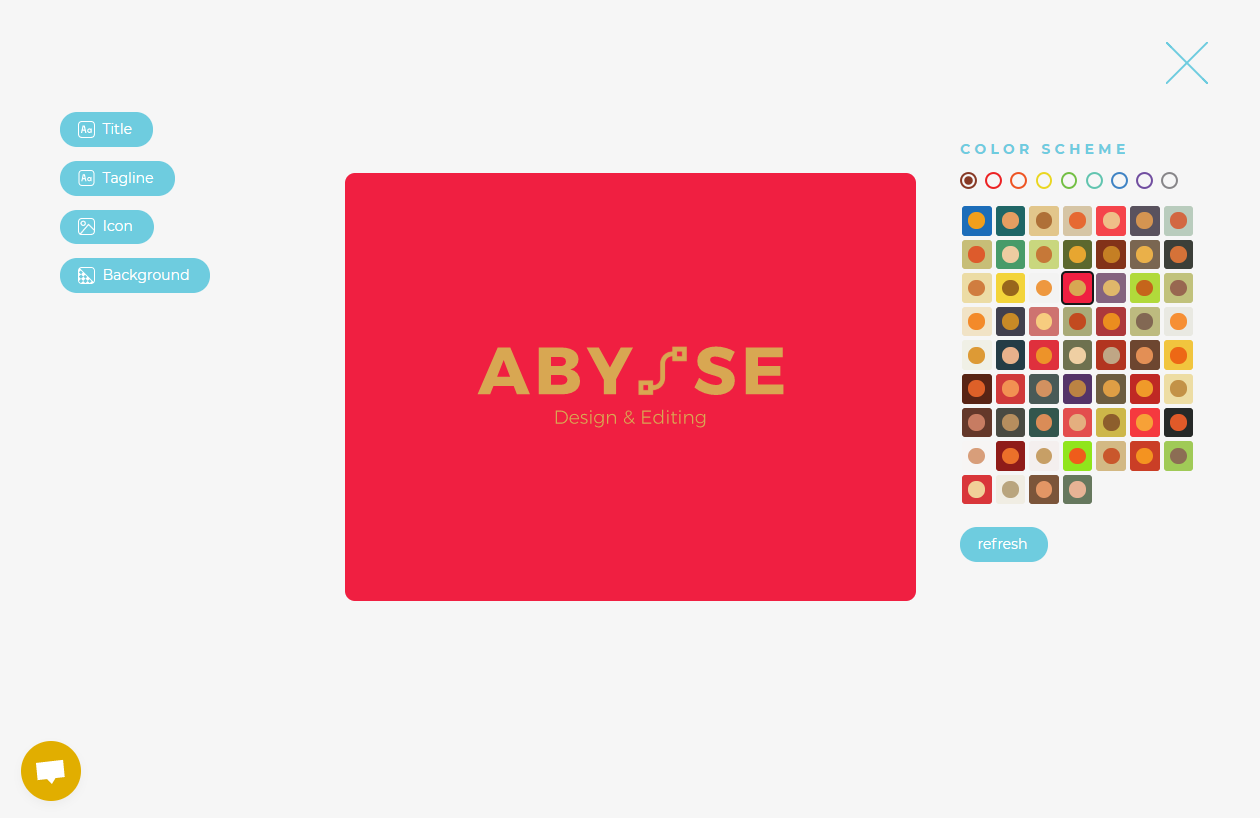
右にいろいろな配色パターンが出ますので、クリックすると配色を簡単に変えられます。
「refresh」をクリックすると他の配色パターンが現れます。
ここでは、文字がオレンジ、背景がライムグリーンの配色に変えてみました。
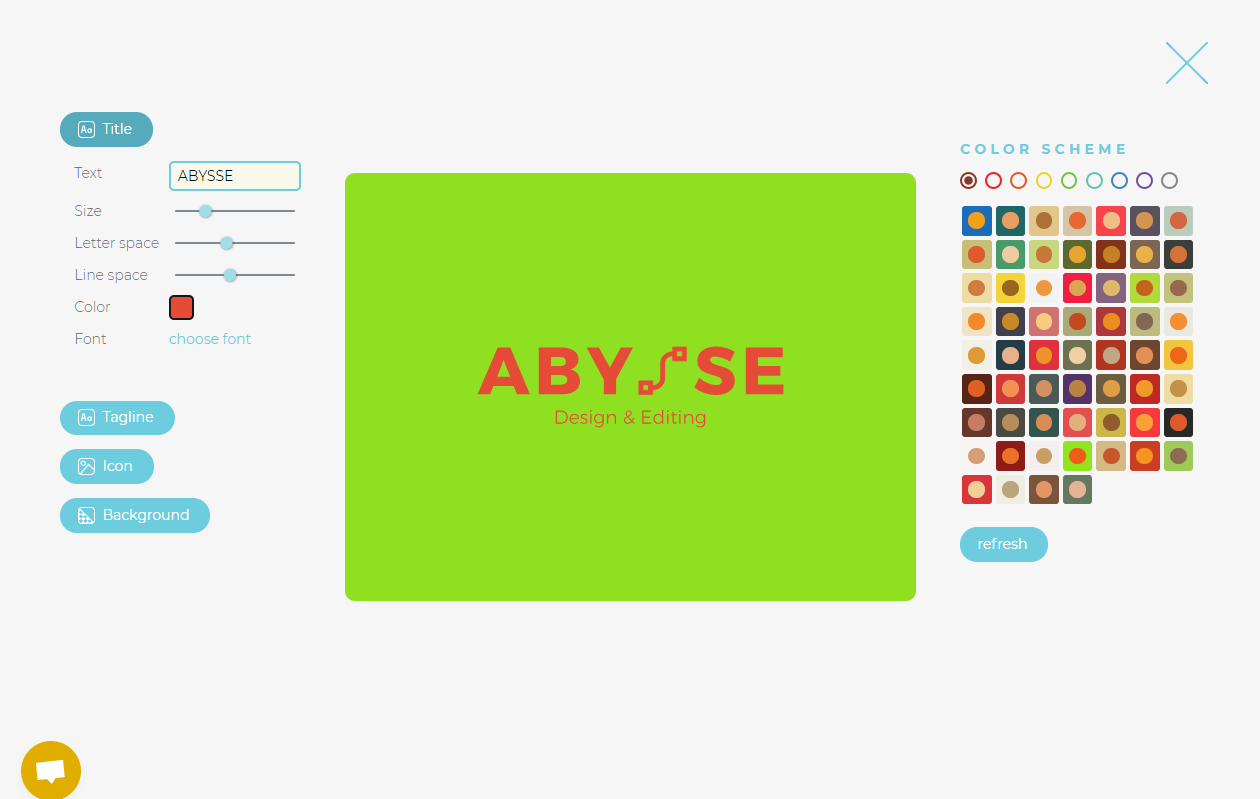
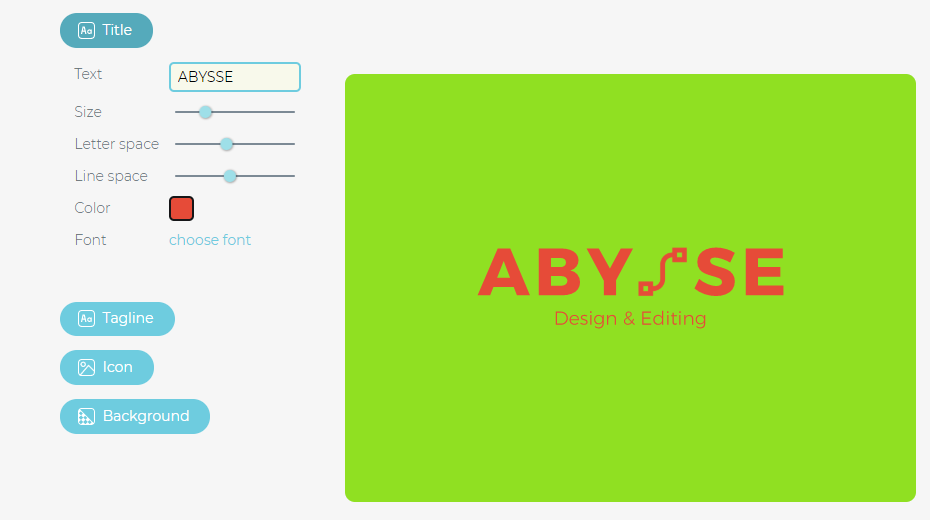
左側の「Title」をクリックするとタイトルの変更ができます。
文字のサイズ、文字間、行間、色、フォントなどが変更可能です。
「Tagline」をクリックすると、ロゴ下のキャッチフレーズの変更ができます。
サイズ、文字間、行間、色、フォントが変更可能です。
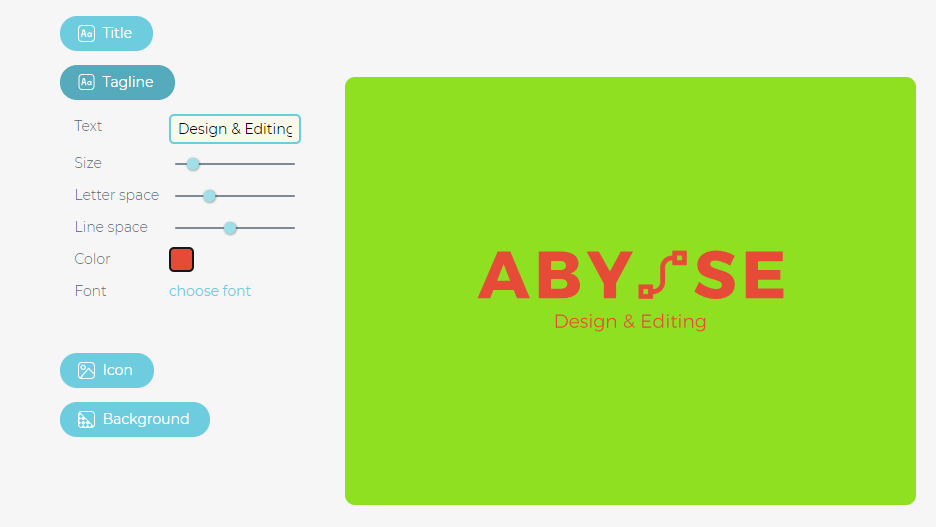
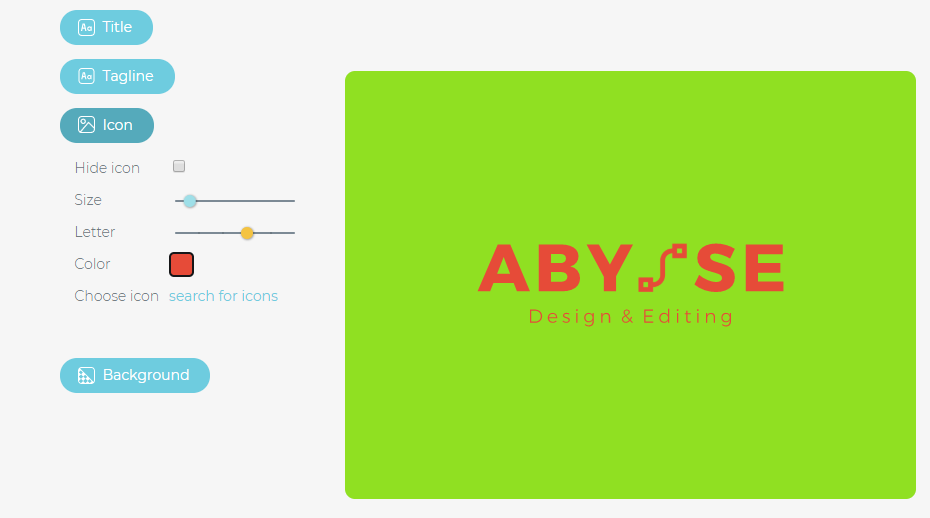
「Icon」をクリックすると、デザイン案の中にあるアイコン(この例では左から4番目のS)の変更ができます。
「Hide Icon」にチェックを入れると、アイコンが廃止されて文字(この場合はS)に戻ります。
サイス、どの文字をアイコン化するか、色、アイコンの種類を変更できます。
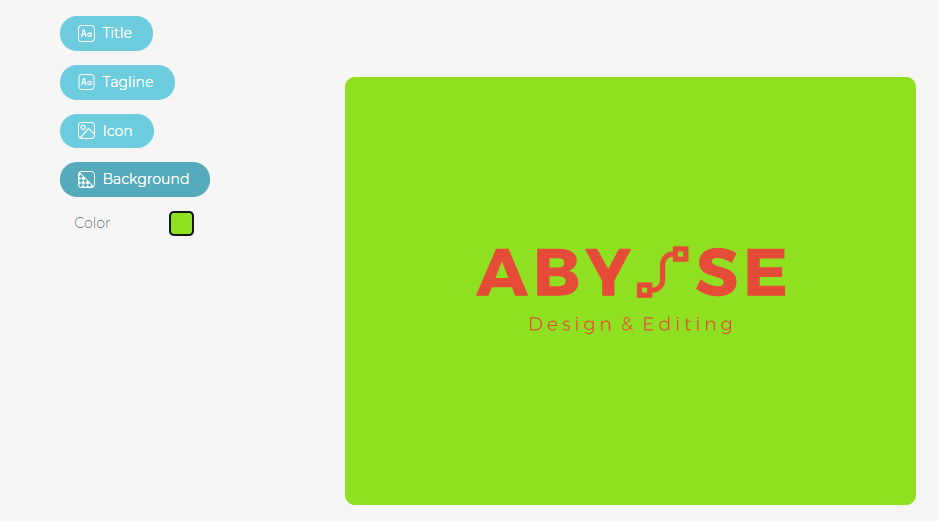
「Background」をクリックすると、背景の色を変えることができます。
右の「Fonts」をクリックすると、
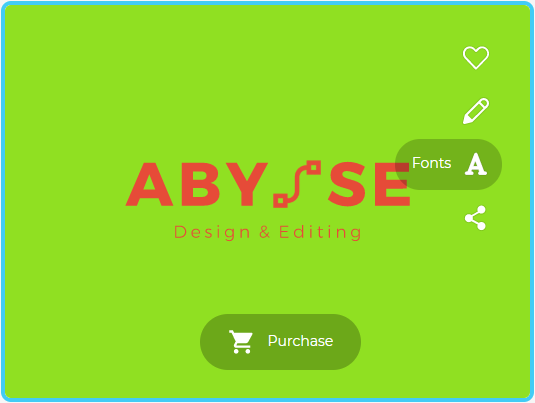
ロゴのさまざまなフォント案が表示されます。
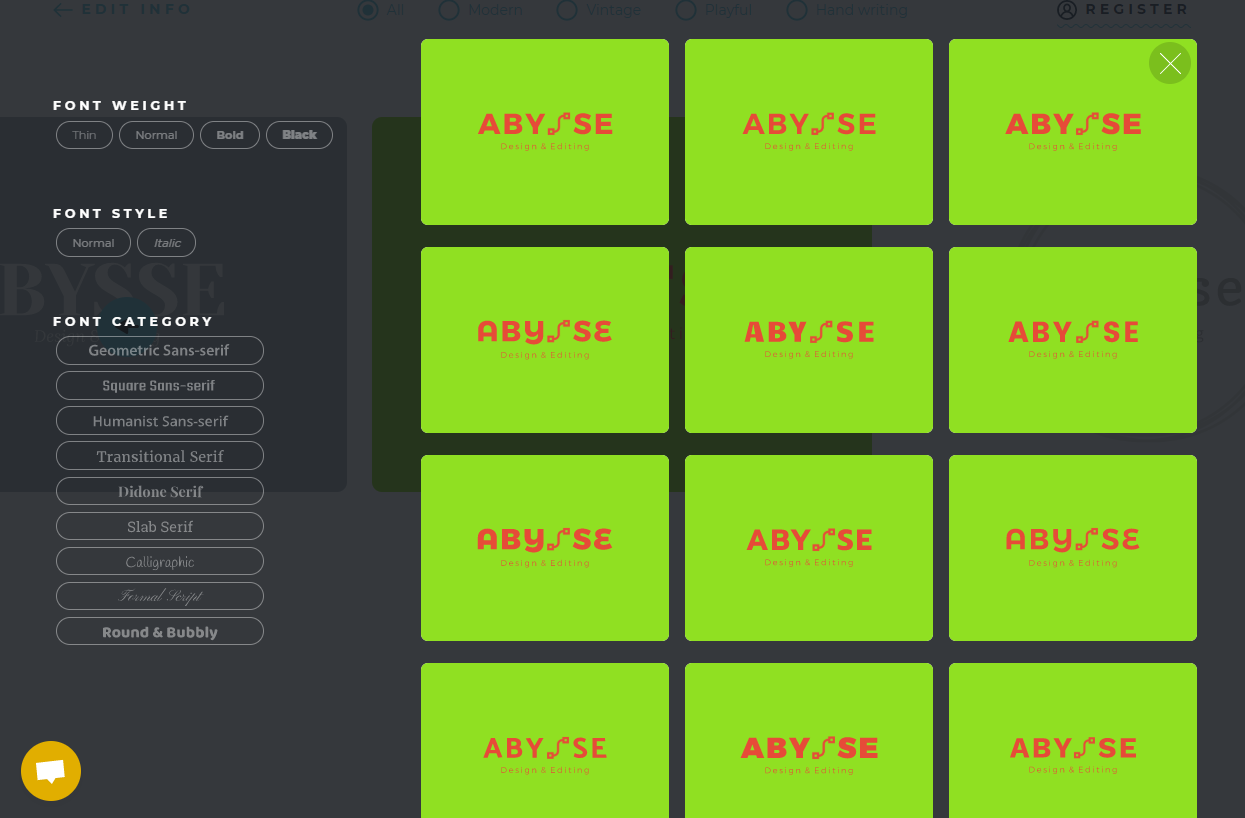
「Share」をクリックすると、このロゴ案をシェアするためのURLが表示さます。

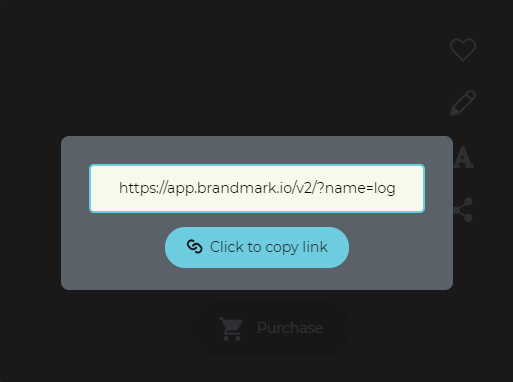
ここまでは、無料でできます。
これをファイルとしてダウンロードする場合は有料となります。
ロゴ案の下にある「Purchas」をクリックしてみます。
「Purchas」は「購入」という意味です。
購入にあたっては3つのコースがあります。
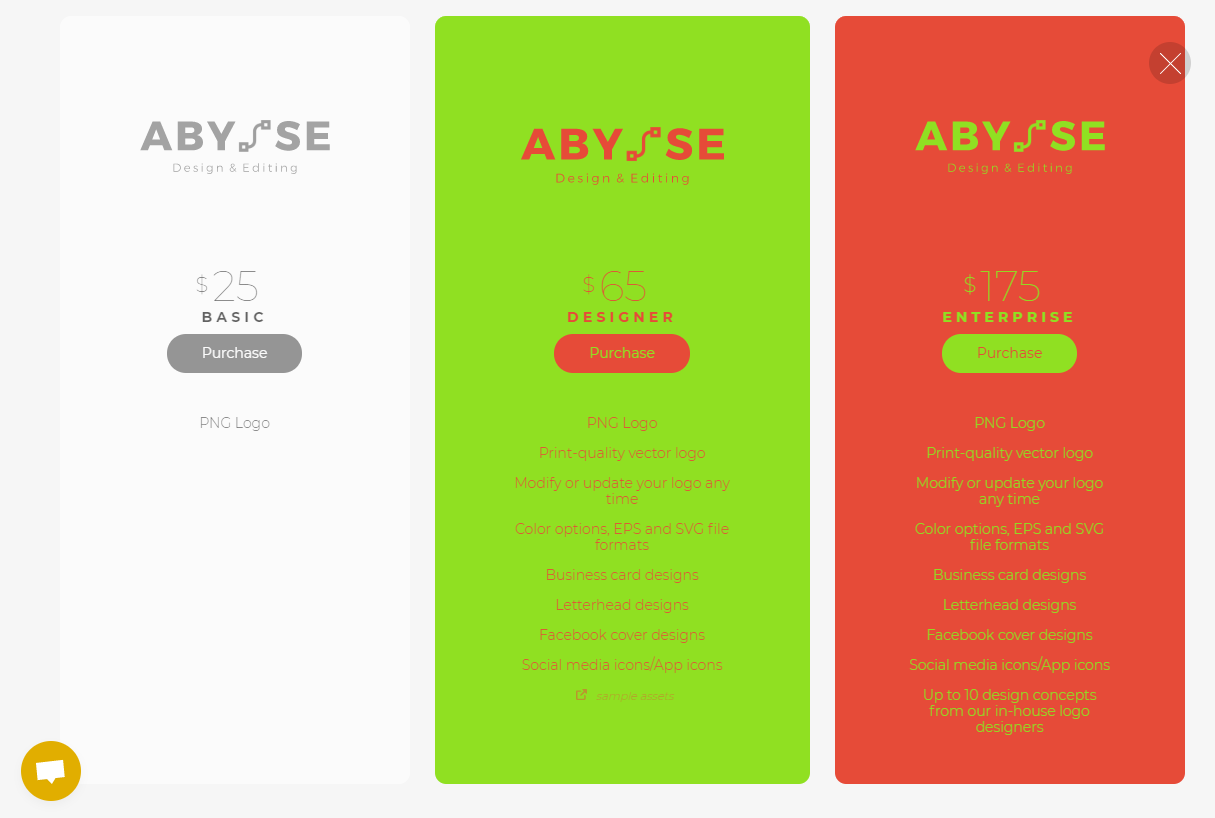
| コース | BASIC | DESIGNER | ENTERPRISE |
| 価格 | $25 | $65 | $175 |
| ファイル | PNGファイル | PNGファイル ベクターファイル ロゴはいつでも変更または更新できます カラーオプション・EPSおよびSVGファイル形式 名刺デザイン レターヘッドデザイン Facebookカバーデザイン ソーシャルメディアアイコン/アプリアイコン | PNGファイル ベクターファイル ロゴはいつでも変更または更新できます カラーオプション・EPSおよびSVGファイル形式 名刺デザイン レターヘッドデザイン Facebookカバーデザイン ソーシャルメディアアイコン/アプリアイコン |
| 特典 | 社内のロゴデザイナーによる最大10個のデザインコンセプト |
支払い方法はクレジットカードのみです。
おまけ
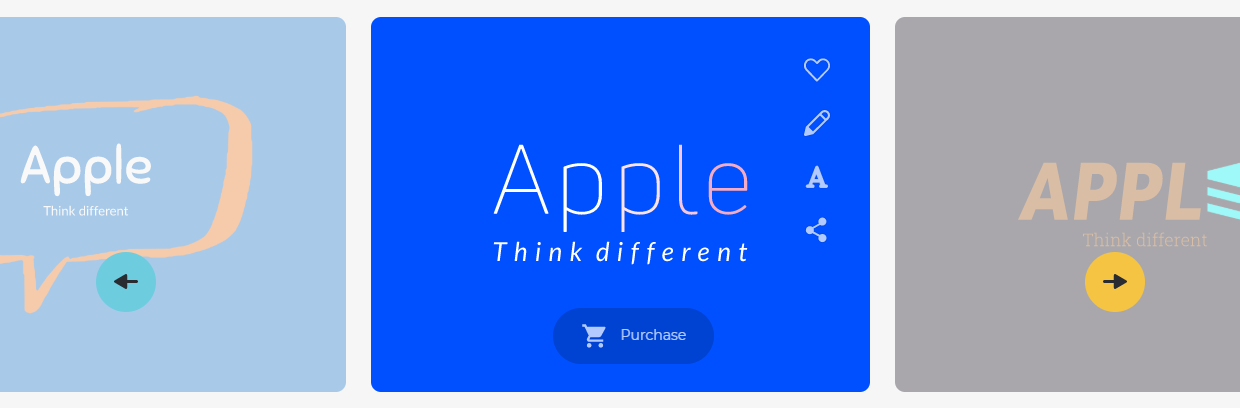
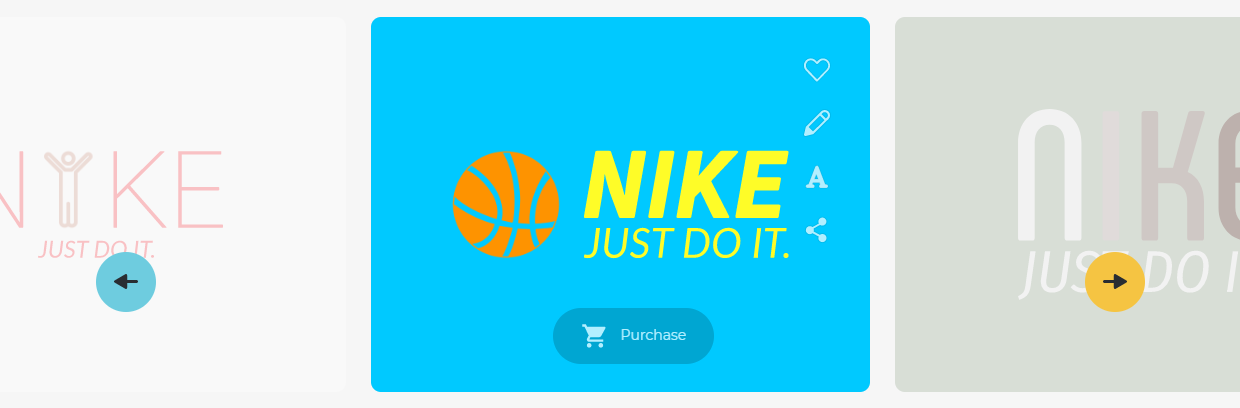
有名な企業のロゴをBRANDMARKで勝手に作ってみました。。。
Apple

Amazon
マクドナルド

NIKE
まとめ
いかがでしたでしょうか。デザイン案に煮詰まったときに、ちょこっと利用してみるのもいいかもしれませんね。
ロゴを自動で作成してくれるサイトはまだいくつかあります。また機会があったらご紹介しますね。




コメントを残す