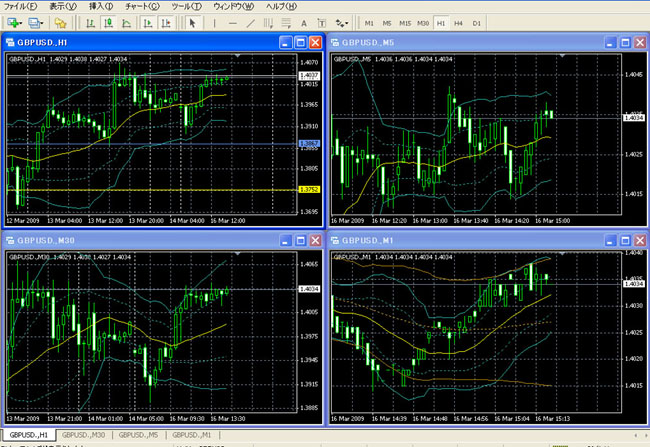
メタトレーダー4には、クリックひとつで必要な機能を使えるボタンが並んでいますが、
普段使うボタンはだいたい決まっています。
ほとんど使わないボタンは非表示にして、スッキリさせてしまいましょう。
まず、ボタンは4つのブロックに分かれています。
ブロックごとにボタンを整理していきます。

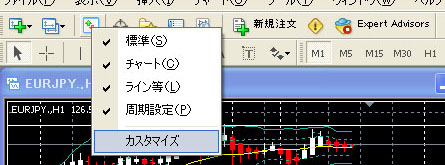
ブロック①のボタンの上で、どこでもいいので右クリックします。
すると下記のようなウインドウが出ますので、「カスタマイズ」を選びます。

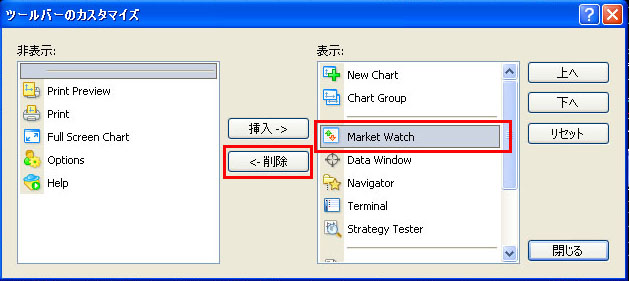
「ツールバーのカスタマイズ」ウインドウが現れますので
ここで「表示:」の項目からいらないボタンを選んで「<-削除」ボタンをクリックします。
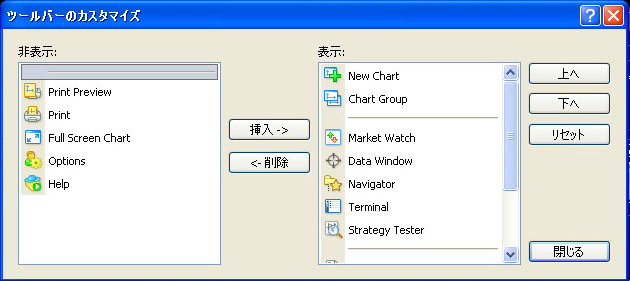
Market Watchを選んで、「<-削除」ボタンをクリックしてみます。

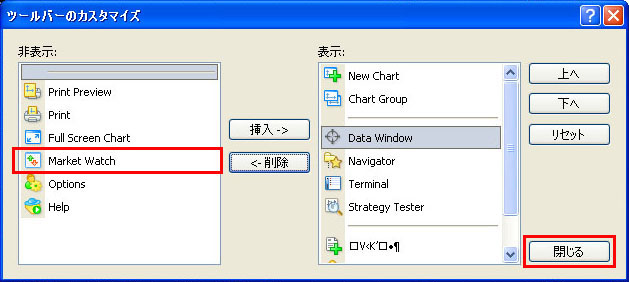
Market Watchが「非表示:」の項目に移動しました。

同様に、いらないボタンを選んで「<-削除」ボタンをクリックしていきます。
「新規注文」ボタンは「F9」で表示できますので削除してしまいます。
終ったら「閉じる」ボタンをクリックします。
ブロック①のボタンが整理できました。

続いて、ブロック②のボタンの上で、どこでもいいので右クリックします。
下記のようなウインドウが出ますので、「カスタマイズ」を選びます。

「ツールバーのカスタマイズ」ウインドウが現れますので
同じように「表示:」の項目からいらないボタンを選んで「<-削除」ボタンをクリックしていきます。

「Zoom In」「Zoom Out」は「+」「-」キーを使ったほうが早いので削除してしまいます。
ブロック②のボタンが整理できました。

ブロック③のボタンの上で、どこでもいいので右クリックし、「カスタマイズ」を選びます。

「ツールバーのカスタマイズ」ウインドウで
「表示:」の項目からいらないボタンを選んで「<-削除」ボタンをクリックしていきます。
下の画像のように、マウスに「ホイールボタン」が付いているタイプをお使いの方は、
チャート上でホイールボタンをクリックするとCrosshiarを表示することができますので
Crosshiarボタンは削除してしまいます。

逆に、よく使うのに表示されていないボタンを表示させることもできます。
ここでは「非表示:」からFibonacci Time Zonesを選んで
「挿入->」ボタンをクリックします。
Fibonacci Time Zonesが「表示:」項目へ移動しました。

整理が終ったら「閉じる」ボタンをクリックします。
ブロック③のボタンが整理できました。

ブロック④も同じように整理していきます。
ブロック④のボタンの上で、どこでもいいので右クリックし、「カスタマイズ」を選びます。

私はスキャル中心なので、月足、週足はほとんど見ませんので
月足、週足は削除します。

ブロック④のボタンが整理できました。

いらないボタンを非表示にしたら、だいぶスペースが空きました。一列に収めてしまいましょう。
それぞれのブロックは先頭部分をドラッグすると移動できます。

ボタンが一列に収まりました。
![]()
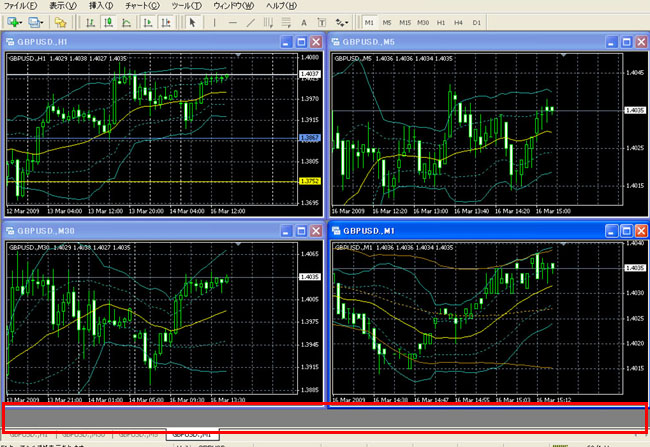
しかし、チャートの下が空いてしまいました。

そこで、プルダウンメニューの「ウィンドウ」から「水平分割」もしくは「垂直分割」を選びます。
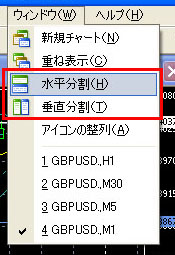
チャートが画面いっぱいに収まりました。